Dokumentation & Tutorials
Anleitungen für Vorbereitung, Livebetrieb und Konto.
Schritt für Schritt
Wähle einen Ablauf und arbeite die Schritte der Reihe nach durch.
Event erstellen und einstellen
Event erstellen und einstellen
Ein Event verbindet Dateien, Programm, Zeiten und Zugänge innerhalb deines aktiven Kontingents.
- Wähle Neues Event; ergänze Titel, Art, Datum, Beginn sowie optional Ende, Ort und Sprachen.
- Lege Uploadregeln fest und speichere. Öffne später Einstellungen, um diese Angaben anzupassen.
- Setze den Arbeitsstatus auf Bereit, wenn Medien und Ablauf geprüft sind.
- Neues Event · Einstellungen · In Vorbereitung · Bereit
- Titel, optionale interne Beschreibung, Veranstaltungstyp, Ort und Sprachen beschreiben dein Event. Wähle einen gespeicherten Raum oder gib Ort und Raum frei ein. Die Beschreibung wird nicht automatisch im öffentlichen Portal veröffentlicht. Datum und Beginn legen den Start fest; ein eingetragenes Ende muss danach liegen. Im Tab Programm & Zeiten siehst du vorhandene Beiträge mit Dauer und Puffer sowie gespeicherte Zeiten; die verknüpften Programm- und Zeitplanbereiche verwenden dieselben Daten. Speichere Eventangaben über die Event-Einstellungen.
- In Vorbereitung und Bereit kennzeichnen den Arbeitsstand. Bereit öffnet weder eine Session noch startet es einen Beitrag. Archivieren und Wiederherstellen erfolgen über die entsprechenden Aktionen; Paketlaufzeit und verfügbare aktive Events bleiben dabei maßgeblich.
Bereit ist eine organisatorische Kennzeichnung und startet keinen Vortrag. Aktive Event-, Paket- und Laufzeitgrenzen gelten auch für Kopien.
Zur ausführlichen Anleitung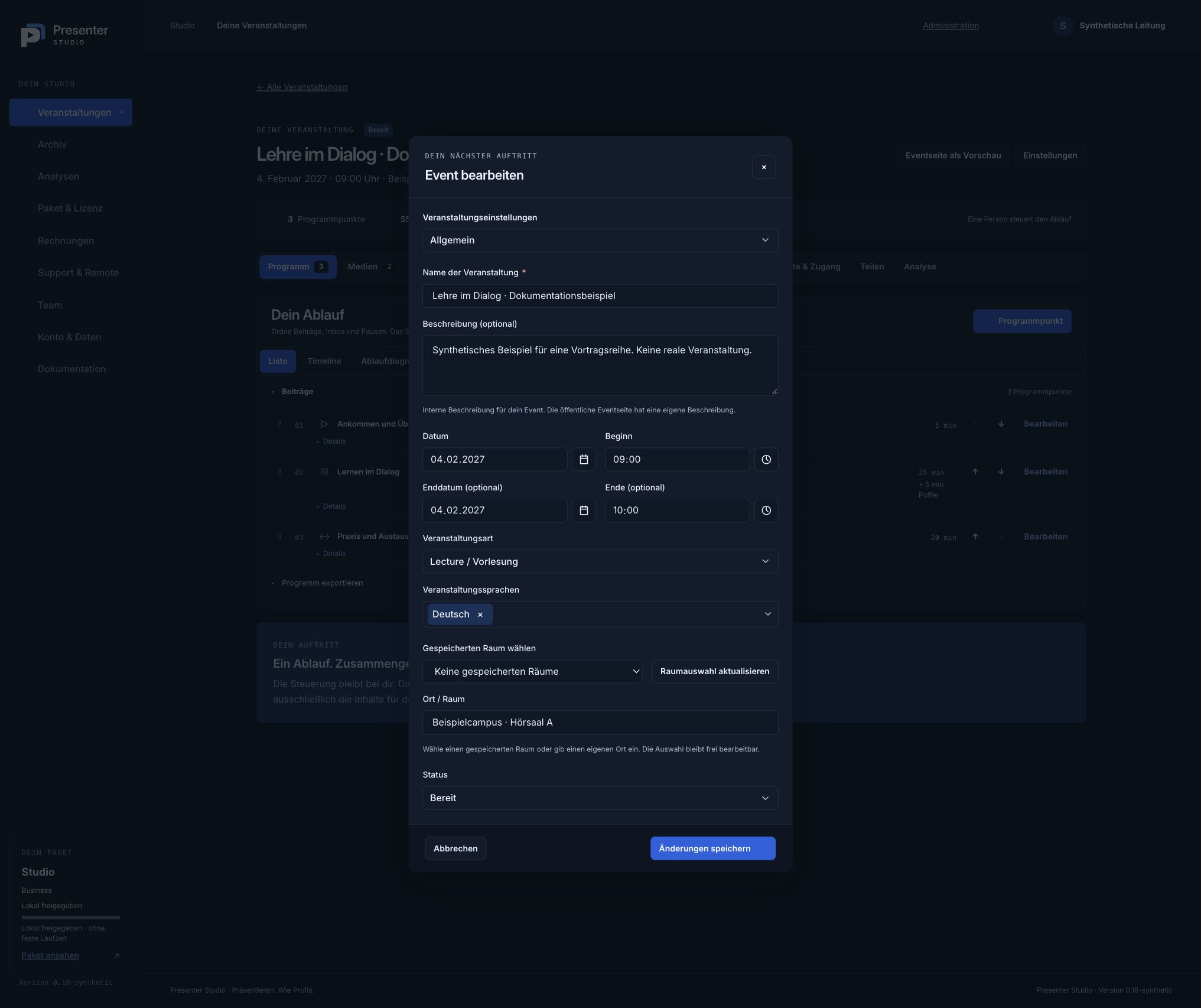
Medien hochladen und prüfen
Dateien liegen geschützt auf dem Server; der Upload allein bestätigt keine Wiedergabequalität.
- Öffne Medien und klappe Datei hinzufügen auf. Wähle eine erlaubte Datei und lade sie hoch.
- Kontrolliere Dateiname, Format und Größe in der Medienliste; ordne sie anschließend einem Programmpunkt zu.
- Bereite die Session am Präsentations-PC vor und prüfe Animationen, Schriften, Ton und Video.
- Datei hinzufügen · Datei auswählen · Datei hochladen · Datei öffnen
Die ursprüngliche Browservorbereitung von Office/PDF ist auf 160 MiB begrenzt. Neue Serveraufbereitung und Uploads haben eigene angezeigte Grenzen. Prüfe weiterhin Codecs und Wiedergabe.
Zur ausführlichen Anleitung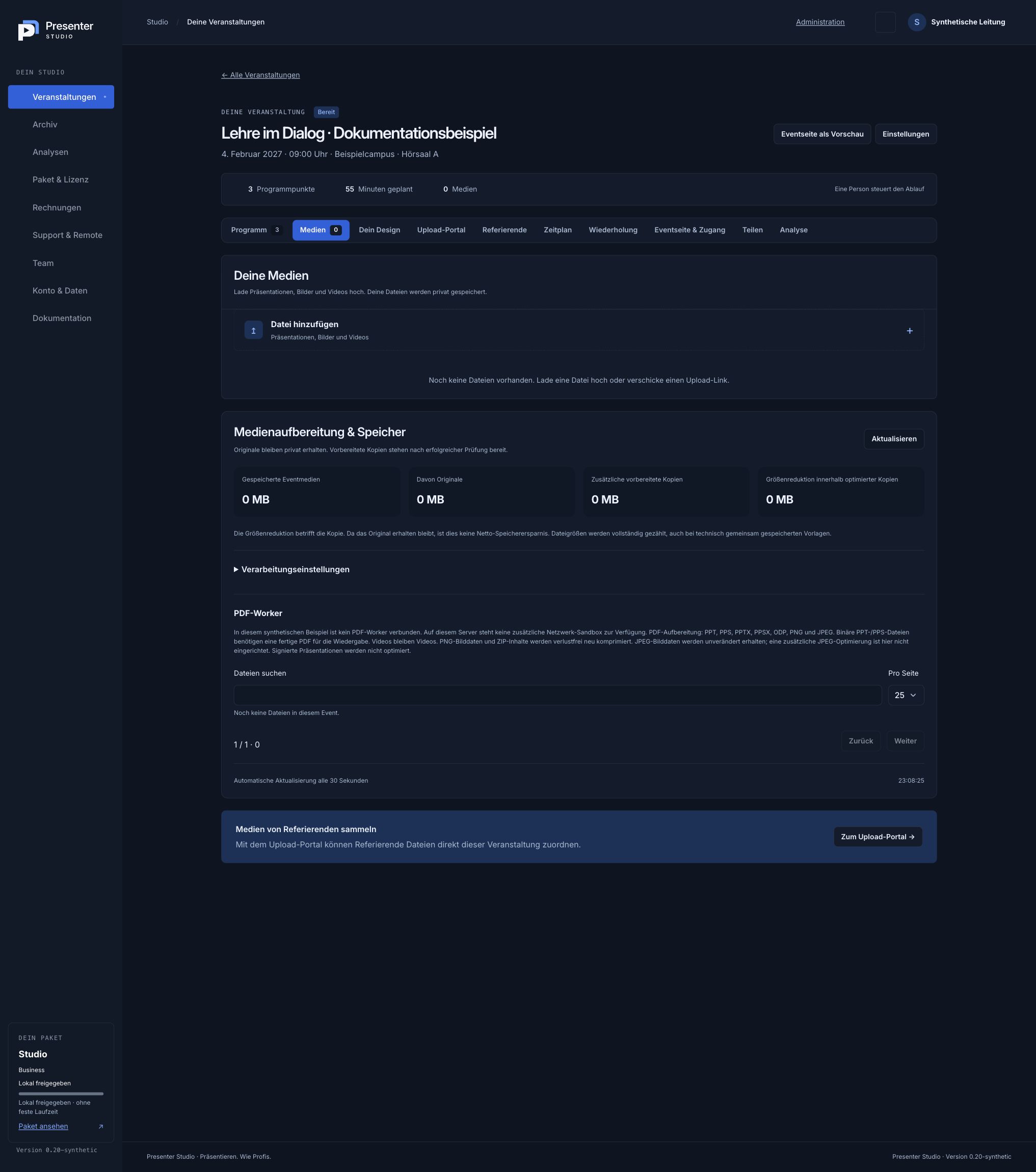
Programm und private Notizen
Das Programm legt Beiträge, Medienzuordnung und Zeitbudgets in einer gemeinsamen Reihenfolge fest.
- Füge einen Programmpunkt mit Titel, Typ und Dauer hinzu; wähle gegebenenfalls eine hochgeladene Datei.
- Sortiere Beiträge mit den angebotenen Aktionen. Ergänze private Ablaufnotizen für die Steueransicht.
- Speichere und bereite nach Änderungen erneut vor; kontrolliere die Zuordnung im Steuerpult.
- Programmpunkt · Typ · Dauer · Medien · Notizen · Reihenfolge
- Programmpunkt hinzufügen öffnet Titel, Typ und die Tabs Dauer, Datei & Upload und Referierende. Präsentation, Video, Pause, Intro, Umfrage, Beitrag und Abschluss kennzeichnen den Punkt; die Typwahl allein erstellt keine Umfrage. Dauer zeigt Dauer und Puffer sowie vorhandene gespeicherte Zeiten. Datei & Upload zeigt Dateiformat und Größe und bietet direkten Upload. Ein Upload speichert die Datei sofort privat im Event; erst Programmpunkt speichern übernimmt ihre Zuordnung. Referierende bietet eine durchsuchbare Liste dieses Events mit bekanntem Uploadstand. Tabwechsel erhalten ungespeicherte Eingaben. Erst Programmpunkt speichern übernimmt weitere Änderungen.
- Die Pfeile nach oben und unten ändern die gespeicherte Reihenfolge für das Steuerpult. Bearbeiten ändert Dauer, Datei und private Notizen eines Punktes. Notizen dienen der Steuerung und Referentenansicht; prüfe nach Änderungen die Zuordnung und bereite die Session erneut vor.
- Liste, Timeline und Ablaufdiagramm zeigen dasselbe Programm. Die Timeline ist horizontal oder vertikal darstellbar. Beiträge und Titel lassen sich aufklappen. Ziehe am Griff mit Maus/Touch oder nutze Pfeiltasten beziehungsweise Auf/Ab. Fehler nehmen die Reihenfolge zurück; bei parallelen Änderungen lade neu.
- Eventmanager können den gespeicherten Ablauf über Programm exportieren als PDF, DOCX oder PPTX laden. PDF ist Druckfassung, DOCX eine bearbeitbare Tabelle und PPTX eine bearbeitbare Agenda mit 5 Beiträgen je Folie. Originaldateien und Zugangslinks fehlen bewusst. Private Notizen nur ausdrücklich per Checkbox einschließen. Zeiten gelten relativ ab Beginn; verbindliche Raum-/Tageszeiten stehen im Zeitplan.
- Puffer gehört zum Programmpunkt: Die Inhaltsdauer bleibt das Vortragsbudget. Der Puffer verlängert das geplante Zeitfenster und verschiebt folgende Beiträge; der Vortragstimer bleibt getrennt. Direkte Links öffnen die vorhandene Datei-, Referierenden- oder Zeitplanverwaltung.
Private Notizen gehören nicht ins Saalbild. Ohne Dokument kann ein Beitrag eine einfache Textfolie verwenden; ein Programm ist kein vollständiger Office-Editor.
Zur ausführlichen Anleitung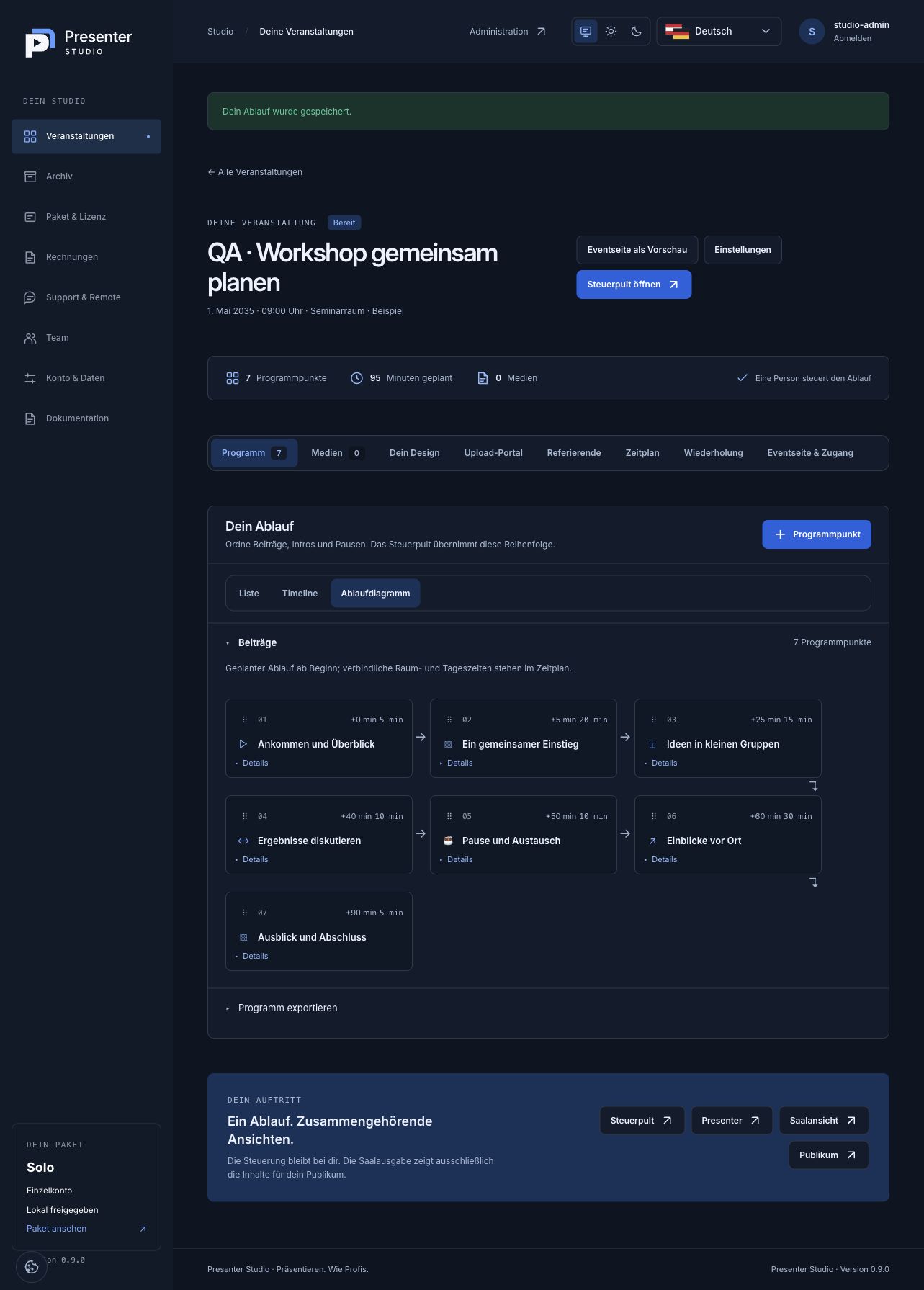
Vor dem Livebetrieb vorbereiten
Vorbereiten lädt und prüft die Session im tatsächlichen Präsentationsbrowser.
- Öffne Steuerpult und Präsentations-PC für denselben Eventraum; kopple den Browser mit dem angezeigten Einmal-PIN.
- Starte Session vorbereiten und warte den vollständigen Datei-/Renderprüfbericht ab.
- Behebe Fehler, öffne die Session und prüfe aktuelle Folie, Notizen, Ton und Saalausgabe vor dem Start.
- Kopplung · Session vorbereiten · Prüfbericht · Session öffnen
Ein Saalbrowser muss geöffnet bleiben. Änderungen können erneute Vorbereitung verlangen. Ein erfolgreicher Upload ersetzt keine Probe mit den tatsächlichen Dateien.
Zur ausführlichen Anleitung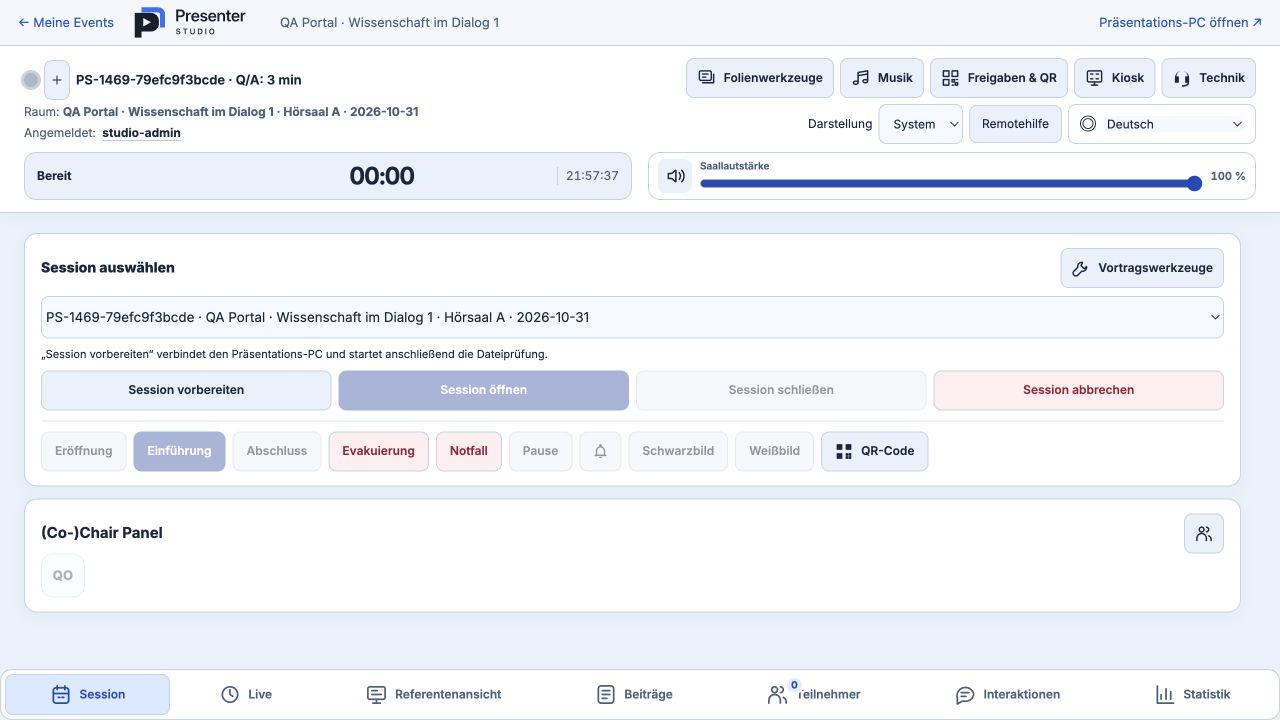
Referierende verwalten
Referierende verwalten
Persönliche Kontakte sind von Portalteilnehmenden getrennt und besitzen eigene Uploadlinks.
- Erfasse mindestens eine gültige E-Mail-Adresse; Namen und Zusatzangaben kannst du ergänzen oder aus einer Tabelle übernehmen.
- Erstelle den persönlichen Link; plane bei Bedarf Einladung und Erinnerung vor der Uploadfrist.
- Prüfe Datei- und Erinnerungsstatus. Bestätige ausdrücklich, wenn eine vorhandene persönliche Datei ersetzt werden soll.
- Referierende · Persönlicher Link · Einladung · Erinnerung · Uploadprotokoll
- Kontaktanlage und Tabellenimport benötigen eine gültige E-Mail-Adresse; Namen dürfen zunächst fehlen. Beim persönlichen Upload können fehlende Angaben entsprechend den Event-Pflichtfeldern ergänzt werden. Bereits hinterlegte Personendaten bleiben gebunden; die E-Mail kann der Upload nicht ändern. Eine E-Mail-Änderung durch die Veranstaltungsorganisation widerruft den bisherigen persönlichen Uploadlink und erzeugt einen neuen.
- Dateistatus und Uploadprotokoll zeigen den aktuellen persönlichen Beitrag und bisherige Übertragungen. Name veröffentlichen erlaubt die Namensanzeige im öffentlichen Zeitplan; ein gespeicherter Kontakt allein gibt den Namen nicht frei. Einladungen und Erinnerungen benötigen einen eingerichteten Mailtransport, der lokal blockiert bleibt.
Eine E-Mail-Änderung oder Linkrotation widerruft den alten Zugang. Lokal ist Mailtransport blockiert; vorgemerkt bedeutet nicht zugestellt.
Zur ausführlichen Anleitung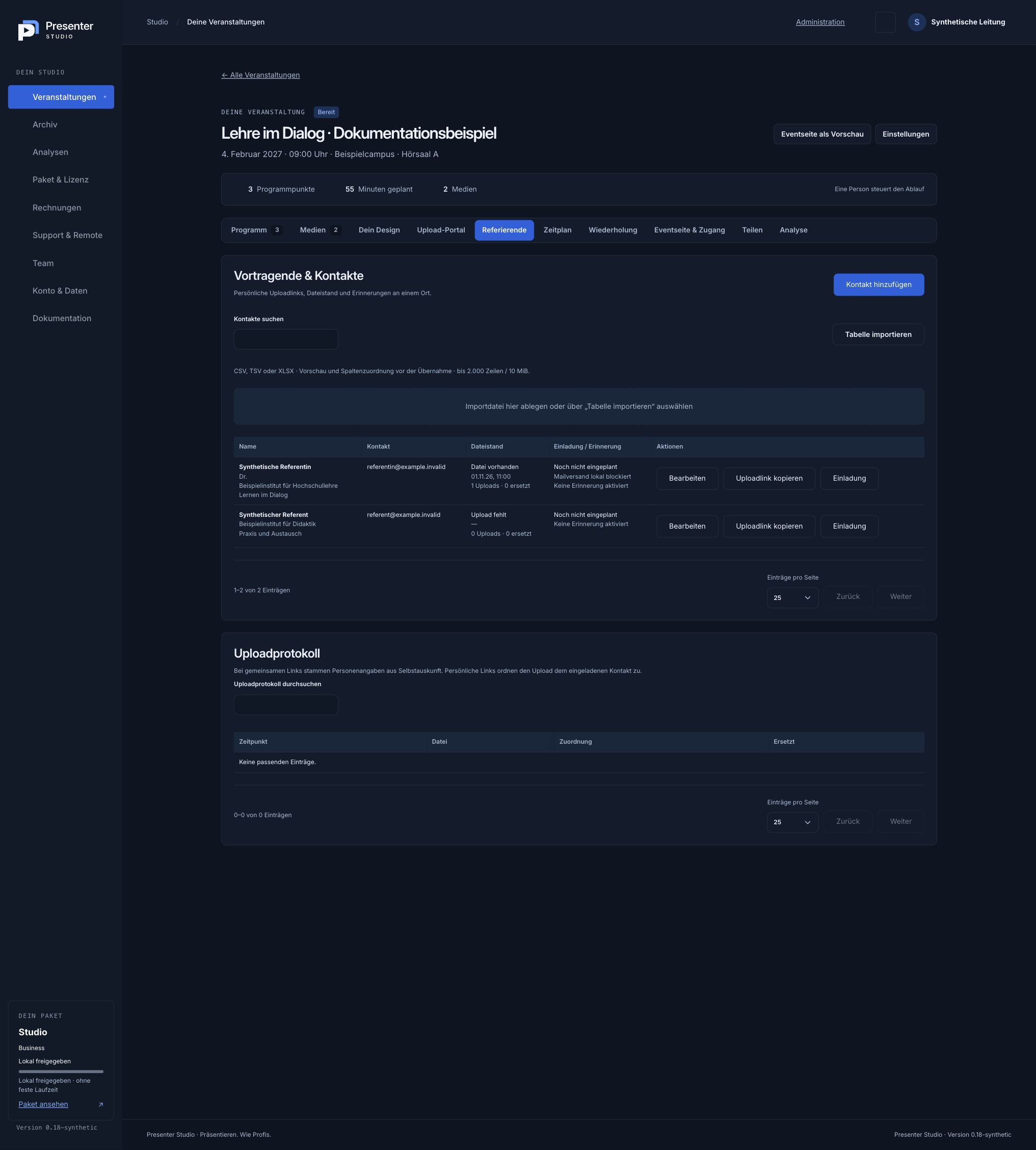
Uploadregeln und Links
Das Upload-Portal sammelt Beiträge, ohne Referierenden einen Workspacezugang zu geben.
- Aktiviere Uploads, wähle erlaubte Formate, Maximalgröße und die gewünschten Formularpflichtfelder.
- Wähle Einmal- oder Mehrfachnutzung und optional eine Deadline; teile den passenden Link.
- Erneuere einen kompromittierten Link. Prüfe Frist und Status vor einer erneuten Einladung.
- Upload-Portal · Formate · Deadline · Link erneuern · Pflichtfelder
- Uploads aktivieren öffnet die Annahme innerhalb der gespeicherten Regeln. Nach der Deadline werden neue Dateien abgelehnt. Einmalnutzung verbraucht den Link erst nach erfolgreicher Übertragung; Mehrfachnutzung erlaubt weitere Uploads, ein persönlicher Dateiersatz benötigt die ausdrückliche Überschreibbestätigung.
- Formate und Maximalgröße begrenzen die zulässigen Dateien; Paket und Server können die Grenze weiter reduzieren. Die Veranstaltungsorganisation wählt sichtbare Felder und Pflichtangaben, auch Vorname, Nachname oder Affiliation. Fehlende Angaben dürfen beim persönlichen Upload ergänzt werden; vorhandene Personendaten bleiben gebunden. Erst ein erfolgreicher Upload speichert die Ergänzungen verschlüsselt. Link erneuern widerruft den bisherigen Link. Dateigröße, Seiten-/Folienzahl und Videodauer stehen zusammen unter Limits.
- Eine abgelegte oder ausgewählte Datei wird zunächst vorgemerkt. Erst Datei sicher übertragen sendet sie. Bestätige die Datenschutzhinweise für jede Datei erneut; eine vorherige Bestätigung wird beim Dateiwechsel oder nach dem Upload nicht übernommen.
Einmal-Links gelten erst nach erfolgreichem Upload als verbraucht. Server- und Paketgrenzen können strenger als die eingetragene Größe sein.
Zur ausführlichen Anleitung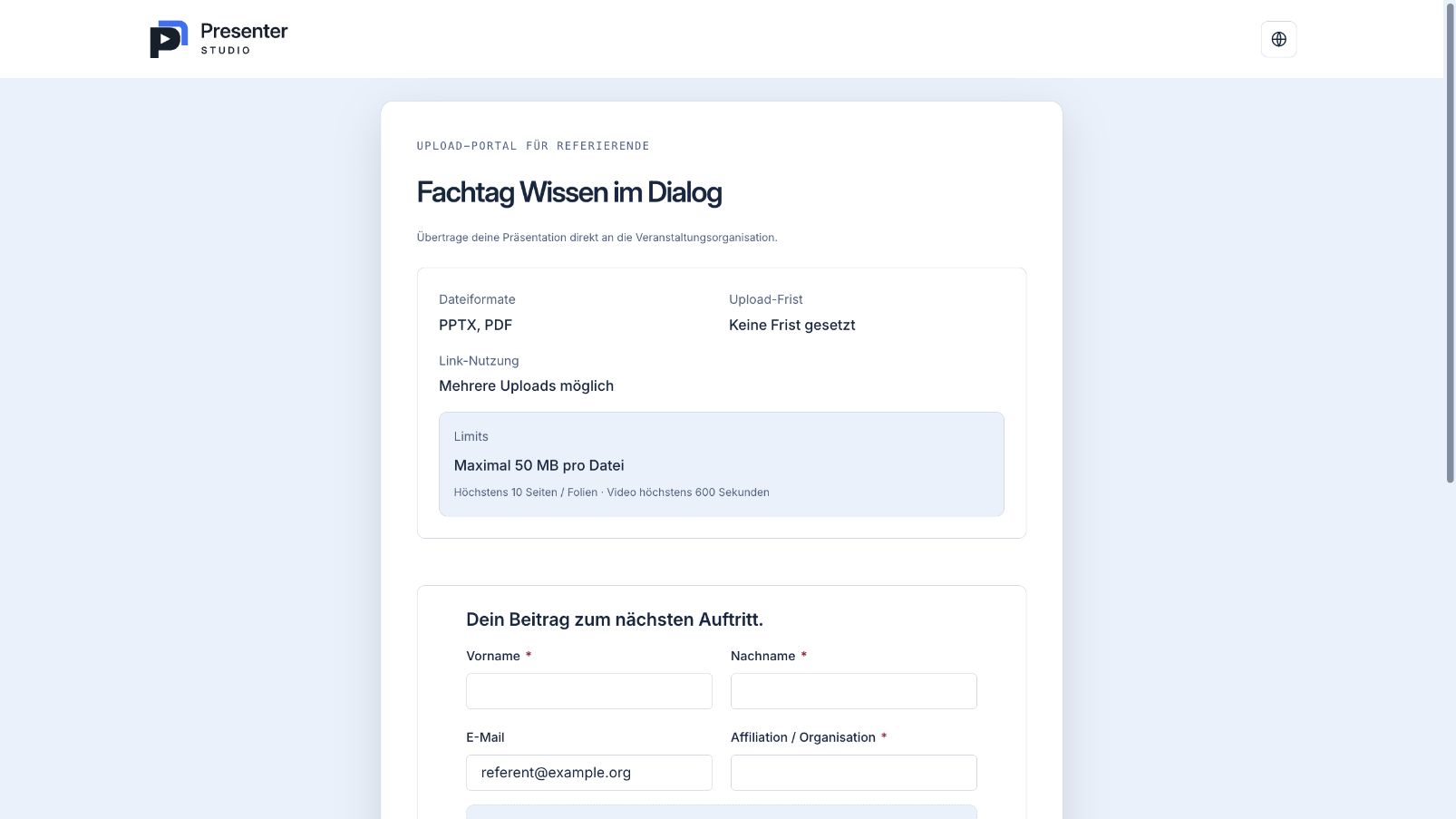
Medien hochladen und prüfen
Dateien liegen geschützt auf dem Server; der Upload allein bestätigt keine Wiedergabequalität.
- Öffne Medien und klappe Datei hinzufügen auf. Wähle eine erlaubte Datei und lade sie hoch.
- Kontrolliere Dateiname, Format und Größe in der Medienliste; ordne sie anschließend einem Programmpunkt zu.
- Bereite die Session am Präsentations-PC vor und prüfe Animationen, Schriften, Ton und Video.
- Datei hinzufügen · Datei auswählen · Datei hochladen · Datei öffnen
Die ursprüngliche Browservorbereitung von Office/PDF ist auf 160 MiB begrenzt. Neue Serveraufbereitung und Uploads haben eigene angezeigte Grenzen. Prüfe weiterhin Codecs und Wiedergabe.
Zur ausführlichen AnleitungRäume wiederverwenden
Räume wiederverwenden
Die private Raumbibliothek hält Orte für weitere Events bereit; Eventräume bleiben eigene Kopien.
- Öffne Veranstaltungen → Raumbibliothek und wähle Raum anlegen.
- Speichere den Raumnamen; ergänze bei Bedarf Nummer, Gebäude, strukturierte Adresse und ein beschnittenes Bild.
- Wähle im Zeitplan → Einrichtung einen Bibliotheksraum und bestätige Als Eventkopie hinzufügen.
- Raumbibliothek · Raum anlegen · Bearbeiten · Als Eventkopie hinzufügen
- Die Übernahme kopiert Raumangaben und Bild in das Event. Auch nach Löschen des Bibliotheksraums bleibt diese Eventkopie bestehen.
- Raumbilder bleiben privat, bis die zugehörige Eventveröffentlichung sie ausdrücklich zugänglich macht. PNG/JPEG/WebP: höchstens 5 MiB, 4096 Pixel je Seite und 4 Megapixel.
- Straße, Hausnummer, Adresszusatz, PLZ, Ort und Land sind getrennte optionale Felder. Alte Freitextadressen bleiben erhalten. Ein Bild kann schon bei der Anlage beschnitten werden; erst wird der Raum gespeichert, dann das private Bild. Bei Uploadfehlern denselben Entwurf erneut versuchen.
- Eine Session bedeutet einen belegten Raum an einem Veranstaltungstag. Es zählt der höhere Wert aus angelegten Räumen und belegten Raum-Tag-Kombinationen; reine Vorbereitungstage ohne belegte Programmgruppe zählen nicht.
Bearbeitung benötigt Schreibrechte. Bibliotheksänderungen verändern bestehende Eventräume nicht; eine erneute Übernahme aktualisiert sie ausdrücklich.
Zur ausführlichen Anleitung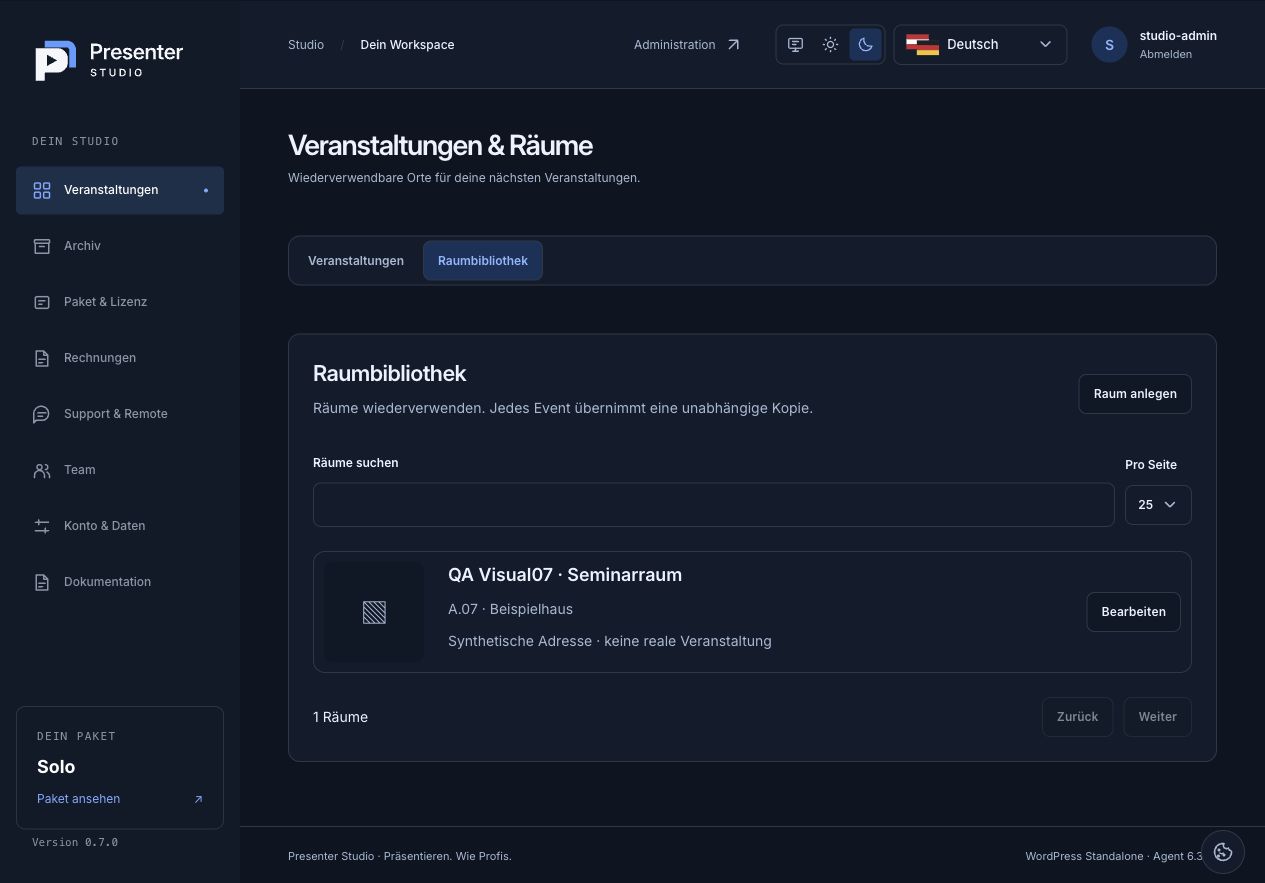
Mehrere Tage und Räume
Der Zeitplan verteilt Programmpunkte auf echte Raum-/Tag-Sessions desselben Events.
- Lege Räume und Tage mit Beginn und Ende an; stelle Standardvortrags- und Diskussionsdauer ein.
- Ordne Programmpunkt, Referierende, Raum und Tag zu. Leere Startzeiten schließen im selben Block an.
- Speichere, behebe Überschneidungen und veröffentliche nur ausdrücklich öffentliche Slots und Namen.
- Zeitplan · Räume · Tage · Vortrag · Diskussion · Öffentliche Freigabe
- Räume und Tage bilden die Blöcke des Zeitplans. Ordne jeden Programmpunkt einem Raum und Tag zu; Vortrag und Diskussion ergeben seine Gesamtdauer. Eine leere Startzeit schließt an den vorigen Punkt dieses Blocks an, eine eingetragene Zeit setzt einen festen Beginn.
- Veröffentlichen macht nur als öffentlich markierte Slots sichtbar; Namen erscheinen zusätzlich nur bei freigegebenen Referierenden. Überschneidungen im selben Raum und Tag sowie Beiträge über das Tagesende hinaus werden beim Speichern abgelehnt. Parallelräume dürfen gleichzeitig stattfinden; öffne zur Steuerung den passenden Raum.
- Übersicht zeigt Tabelle/Timeline; Einrichtung enthält Standards, Räume und Tage; Beitragszuordnung verwaltet Slots; Steuerpulte öffnen Raum-/Tag-Sessions. Entwürfe bleiben beim Wechsel erhalten; erst Plan berechnen und speichern bestätigt Zeiten.
- Eine Session bedeutet einen belegten Raum an einem Veranstaltungstag. Es zählt der höhere Wert aus angelegten Räumen und belegten Raum-Tag-Kombinationen; reine Vorbereitungstage ohne belegte Programmgruppe zählen nicht.
Maximal 20 Räume, 31 Tage und 500 Zuordnungen. Ein Programmpunkt wird einmal zugeordnet; die Steuerung muss den richtigen Raum verwenden.
Zur ausführlichen Anleitung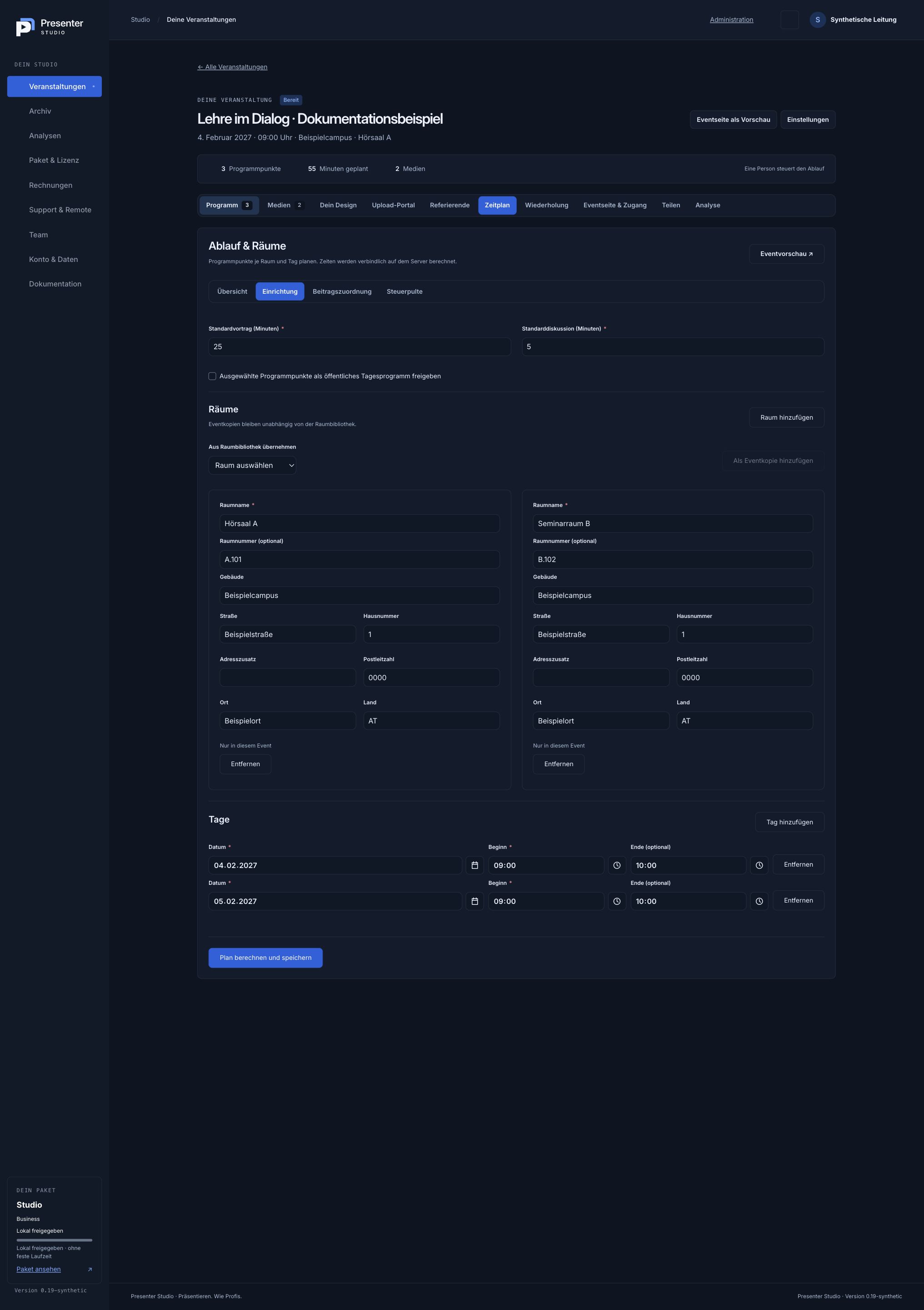
Wiederkehrende Events
Jeder erzeugte Termin ist ein eigenes Event und zählt einschließlich Vorlage zum aktiven Kontingent.
- Lege Datum und Beginn der Vorlage fest; wähle wöchentlich mit Wochentagen oder monatlich mit Monatstag.
- Prüfe Zeitzone, Intervall, Enddatum/Anzahl, Ausnahmen und Vorschau. Fehlende Monatstage können entfallen oder auf Monatsende fallen.
- Erzeuge verfügbare Termine oder aktiviere den rollierenden Vorlauf. Kontrolliere blockierte Fortsetzungen und das Eventlimit.
- Wochentage · Monatstag · IANA-Zeitzone · Ausnahmen · Vorlauf 1–90 Tage
- Manuell lassen sich 1–52 ausgewählte Termine pro Lauf anlegen. Die ausdrücklich aktivierte Fortführung prüft stündlich und erstellt höchstens 10 Termine pro Lauf innerhalb 1–90 Tagen Vorlauf. Die Systemzeitsteuerung muss regelmäßig laufen; Ausnahmen verhindern nur Neuanlage.
- Wöchentlich verwendet die gewählten Wochentage und das Intervall, monatlich den Monatstag und die Regel für fehlende Tage. Zeitzone, Ausnahmen und Serienende beeinflussen die Vorschau. Prüfe besonders Sommerzeitwechsel: fehlende Uhrzeiten rücken vor, doppelte verwenden das erste Vorkommen.
- Termine anlegen erzeugt eigenständige Eventkopien mit Programm und privaten Medien. Kontakte, Teilnehmer und Portalveröffentlichungen werden nicht übernommen. Vorlage und neue Termine verbrauchen aktive Plätze des Firmenowners; bei ausgeschöpftem Kontingent kann die Fortführung blockieren. Bestehende Termine werden durch eine spätere Serienänderung nicht automatisch archiviert.
Bis 104 Termine/2 Jahre. DST-Lücken rücken vor, doppelte Uhrzeiten verwenden den ersten Zeitpunkt. Programm/Medien werden kopiert; Kontakte und Veröffentlichungen nicht. Bestehende Termine werden nicht automatisch archiviert.
Zur ausführlichen Anleitung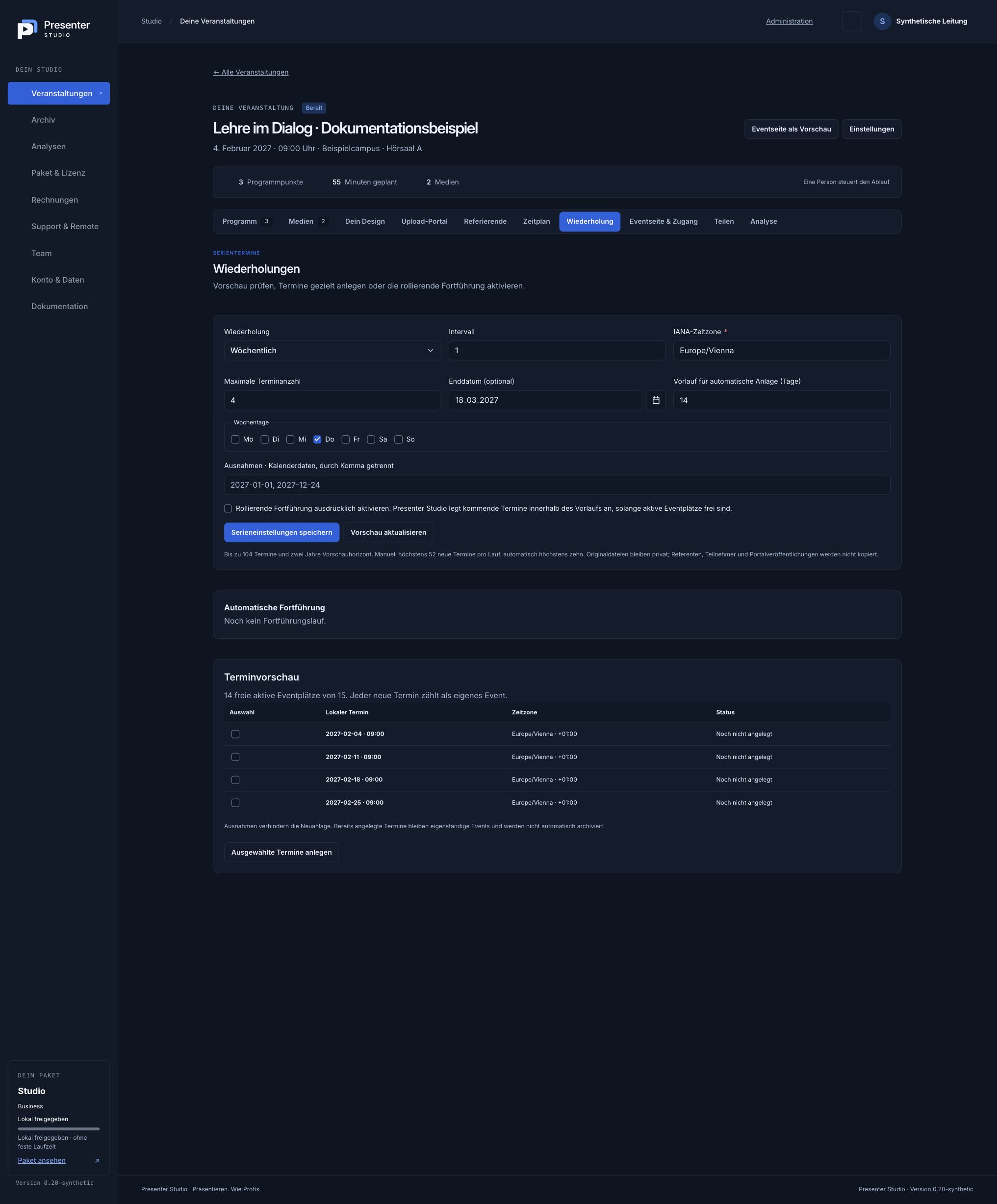
Vor dem Livebetrieb vorbereiten
Vor dem Livebetrieb vorbereiten
Vorbereiten lädt und prüft die Session im tatsächlichen Präsentationsbrowser.
- Öffne Steuerpult und Präsentations-PC für denselben Eventraum; kopple den Browser mit dem angezeigten Einmal-PIN.
- Starte Session vorbereiten und warte den vollständigen Datei-/Renderprüfbericht ab.
- Behebe Fehler, öffne die Session und prüfe aktuelle Folie, Notizen, Ton und Saalausgabe vor dem Start.
- Kopplung · Session vorbereiten · Prüfbericht · Session öffnen
Ein Saalbrowser muss geöffnet bleiben. Änderungen können erneute Vorbereitung verlangen. Ein erfolgreicher Upload ersetzt keine Probe mit den tatsächlichen Dateien.
Zur ausführlichen AnleitungPräsentations-PC und Kopplung
Der Presenterbrowser rendert die Präsentation; sein Bildschirm ist nicht automatisch die Saalausgabe.
- Öffne den Präsentations-PC und gib den aktuellen einmaligen PIN aus dem Technik-/Supportbereich des Steuerpults ein. Der PIN besteht aus exakt 8 Ziffern. Beim Einfügen werden Leerzeichen automatisch entfernt.
- Bereite die Session vor. Nutze aktuelle Folie, nächste Folie und private Notizen für deinen Vortrag.
- Öffne die separate Saalansicht aus derselben verbundenen Instanz und teste Vollbild sowie Medienaudio.
- PIN · Aktuelle Folie · Nächste Folie · Notizen · Saal öffnen
- Der aktuelle PIN verbindet den Präsentationsbrowser mit dem ausgewählten Chair-Arbeitsbereich. Prüfe nach der Kopplung Raum und Verbindungsstatus, dann bereite die Dateien vor. Ein übernommener Link ersetzt keine gültige Kopplung; bei einem neuen Gerät oder widerrufener Verbindung ist eine neue Freigabe nötig.
- Live zeigt aktuelle und nächste Folie sowie private Notizen; Notizen groß vergrößert den privaten Lesebereich. Fragen, Chat, Umfragen und Formulare erscheinen nur nach Chairfreigabe. Saal öffnen verwendet eine separate Ausgabe ohne diese Bedienflächen; lege ausschließlich dieses Fenster auf den Publikumsmonitor.
Bei verlorener Verbindung neu koppeln; keine PINs oder Zugangstokens weitergeben. Ein neues Gerät benötigt eine eigene gültige Verbindung.
Zur ausführlichen Anleitung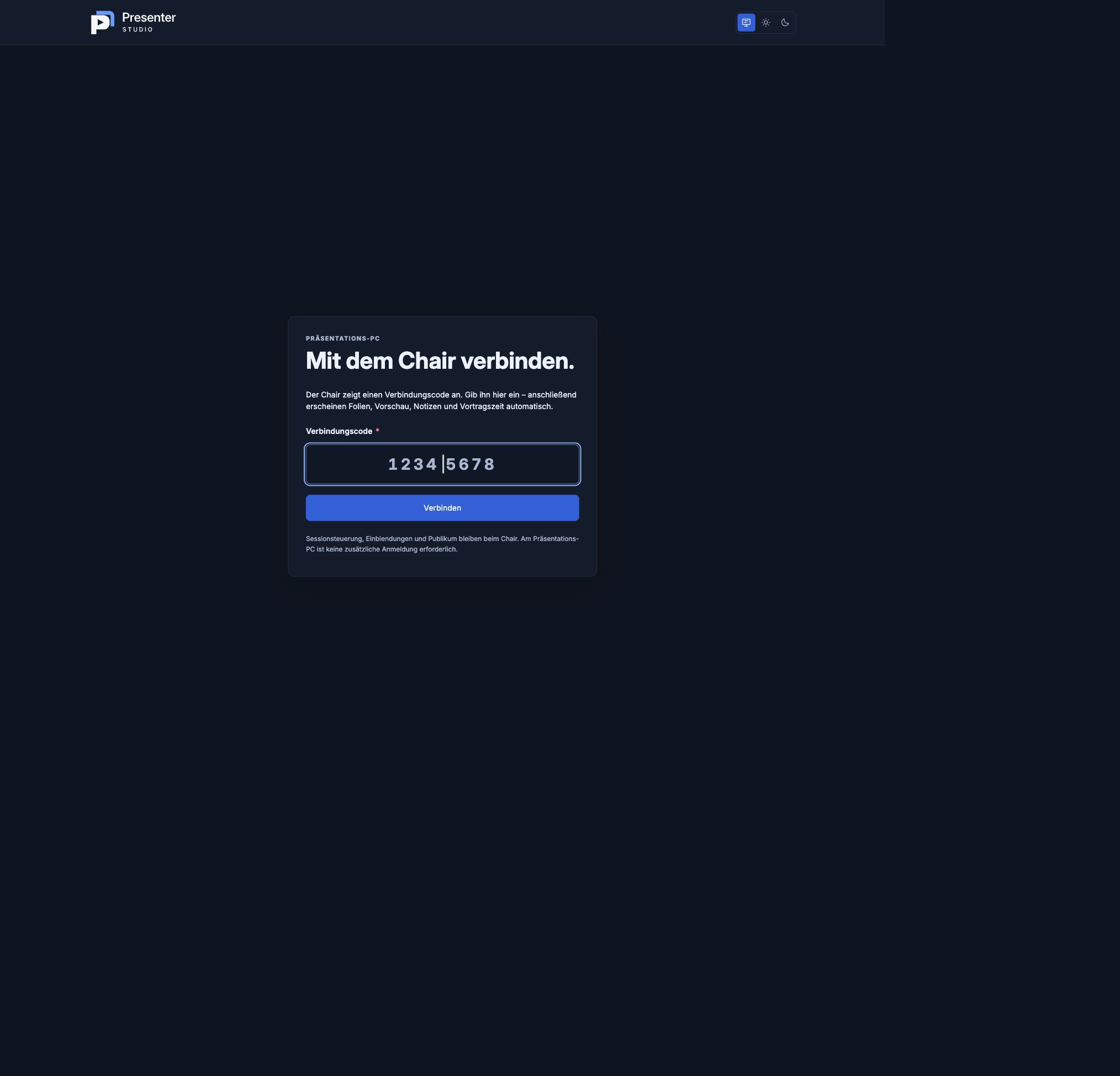
Saalansicht und Geräte
Die Saalansicht zeigt ausschließlich die vorgesehene Ausgabe, nicht Desktop oder Dateiauswahl.
- Schließe Beamer/Display an und öffne die Saalansicht aus einer gültig verbundenen Presenterinstanz.
- Verschiebe nur dieses Fenster auf den Saalmonitor und aktiviere Vollbild.
- Prüfe Seitenverhältnis, Schrift, Video, Ton und Übergänge; halte Steuerpult und Presenter außerhalb des Publikumsbildes.
- Saal öffnen · Vollbild · Ausgabemonitor · Medienaudio
Ohne verbundenen Presenter erscheint eine Anleitung. Das Plugin startet weder Geräte noch Browser; Browser-/Netzverhalten muss am Veranstaltungsort getestet werden.
Zur ausführlichen AnleitungSteuerpult: sieben Arbeitsbereiche
Das Originalsteuerpult bündelt Ablauf, Zeitkontrolle, Referentenansicht und Publikum für eine Person.
- Wähle Session und den richtigen Raum. Prüfe Beiträge und vorbereitete Dateien.
- Nutze Live für den laufenden Beitrag und Referentenansicht für aktuelle/nächste Folie und Notizen.
- Öffne Teilnehmer, Interaktionen und Statistik nach Bedarf; sperre oder melde dein Chair-Konto über das Kontomenü ab.
- Session · Live · Referentenansicht · Beiträge · Teilnehmer · Interaktionen · Statistik
- Kiosk verwendet den Vollbildmodus der Oberfläche, keine Betriebssystemsperre. Im Technik-/Supportmenü prüfst du Kopplung, Verbindungsstatus und Audio-Diagnose; teile keine angezeigten PINs.
- Session vorbereiten lädt und prüft Dateien im verbundenen Präsentationsbrowser, ohne die laufende Ausgabe zu ersetzen. Vorbereitung abbrechen beendet diesen Hintergrundvorgang. Session öffnen versetzt die gewählte Session in Bereitschaft; erst Beitrag starten beginnt den Vortrag und seine Zeitkontrolle.
- Session schließen beendet eine Session nach dem aktiven Beitrag; der Dialog erlaubt die Wahl einer Abschlussfolie. Session absagen verlangt zusätzlich einen Absagegrund. Beide Aktionen werden bei laufendem Beitrag abgelehnt: beende oder setze diesen zuerst zurück. Absagen ist etwas anderes als das Abbrechen der Dateivorbereitung.
Saalwiedergabe kann beim Sperren weiterlaufen. Sperre ist kein Stopp der Ausgabe; zum Entsperren ist erneute Anmeldung nötig.
Zur ausführlichen AnleitungPublikum beitreten lassen
Publikum beitreten lassen
Das Publikum nutzt den Teilnahme-/QR-Link und die ausdrücklich geöffneten Funktionen.
- Öffne den Publikumsraum im Steuerpult oder nutze den konfigurierten Vorlauf.
- Teile den aktuellen Link/QR und prüfe bei geschütztem Portal zuerst die bestätigte Teilnahme.
- Teilnehmende wählen Sprache, folgen den Folien und verwenden nur freigegebene Chats, Fragen oder Abstimmungen.
- QR-Code · Teilnahme · Sprache · Live folgen · Interaktionen
Das Eventportal umgeht keine Runtimefreigabe. Ein gültiger Portalzugang garantiert nicht, dass eine Session bereits geöffnet ist.
Zur ausführlichen Anleitung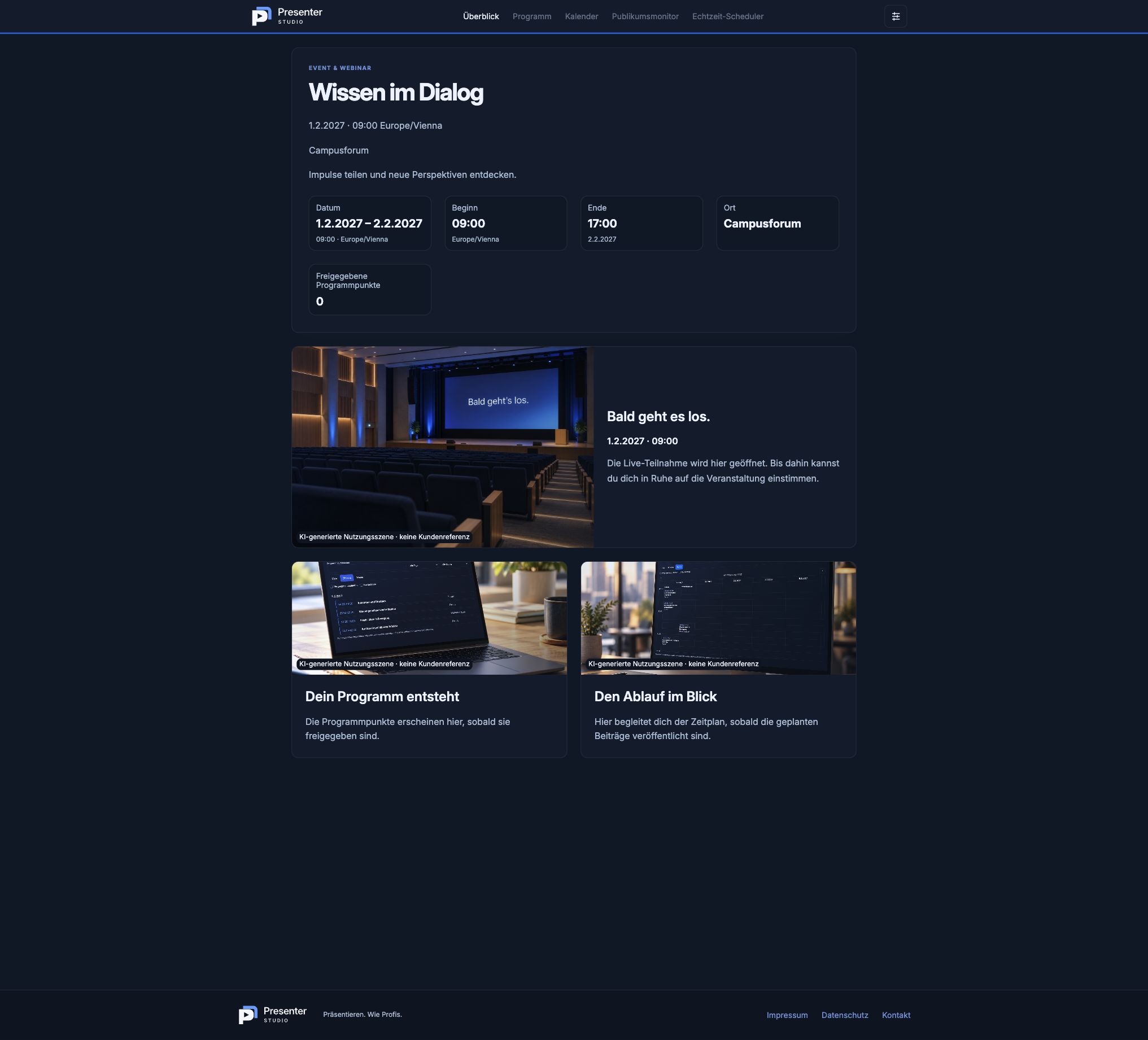
Chat, Fragen, Umfragen und Formulare
Publikumsfunktionen benötigen Lizenzfreigabe und die gezielte Freigabe in der laufenden Session.
- Öffne Publikum und wähle in Freigaben & QR die gewünschten Interaktionen.
- Moderierte Fragen lassen sich bearbeiten, beantworten oder hervorheben; öffne und schließe Umfragen/Formulare passend zum Ablauf.
- Prüfe Ergebnisse und Reaktionen; veröffentliche nur beabsichtigte Inhalte auf der Saalausgabe.
- Live-Chat · Q&A · Umfragen · Formulare · Reaktionen · Freigaben & QR
Freitext kann personenbezogene Inhalte enthalten. Ein Kundenrecht aktiviert keine Session automatisch; kontrolliere Teilnahme- und Sichtbarkeitsstatus.
Zur ausführlichen AnleitungIndividueller Folienrückblick
Teilnehmende können freigegebene Folien unabhängig von der Saalanzeige ansehen, wenn das Recht aktiv ist.
- Aktiviere den Publikumsrückblick für ein berechtigtes Konto und die gewünschte Session.
- Nutze im Publikum die Navigation durch verfügbare freigegebene Folien.
- Wähle Live folgen, um wieder dem aktuellen Stand zu folgen; persönliche Notizen bleiben auf dem eigenen Gerät.
- Rückblick · Foliennavigation · Live folgen · Persönliche Notizen
Dies verändert das Saalbild nicht. Es ist keine Garantie dauerhaft netzunabhängiger Dateien. Conference enthält keinen Rückblick; Solo-Zuordnung bleibt offen.
Zur ausführlichen AnleitungEventportal und Kalender
Eventportal und Kalender
Ein veröffentlichtes Portal bündelt Programm, Livezugang und freigegebene Archivbeiträge; der Kundenhub zeigt gelistete Events.
- Öffne die Portaleinstellungen, ergänze Beschreibung und wähle den Zugangsmodus.
- Entscheide getrennt über Veröffentlichung und Sichtbarkeit im Kundenkalender; bestätige die Veröffentlichung.
- Prüfe Portal und Hub als Besucherin oder Besucher. Der Kalender bietet Monats- und Agendaansicht.
- Portal veröffentlichen · Im Kalender listen · Monat · Agenda · Räume
- Portal veröffentlichen schaltet die Eventseite frei; Im Kalender listen steuert getrennt deren Aufnahme in den Kundenhub. Monatsansicht, Agenda und Suche helfen beim Finden veröffentlichter Events. Bei geschütztem Zugang können Titel und Datum als Hinweis sichtbar bleiben, während Programminhalte eine Freigabe benötigen.
- Archivfreigaben unterscheiden Beitragstext und Originaldatei. Aktiviere beide nur für die jeweils gewünschten Programmpunkte; eine Textfreigabe erlaubt keinen Originaldownload. Private Notizen bleiben ausgeschlossen. Prüfe das öffentliche Ergebnis und beachte, dass Laufzeit, Sperren und Portalzugang weiter gelten.
- Im öffentlichen Veranstaltungskalender anzeigen ist eine zusätzliche Freigabe neben Portalveröffentlichung und Kundenkalender. Der globale Monat/Agenda/Zeitplan zeigt nur verfügbare gelistete Events und freigegebene Slots; geschützte Inhalte behalten ihre Zugangskontrolle.
- Eventseite als Vorschau benötigt aktuelle Bearbeitungsrechte und funktioniert auch im Entwurf. Der Aufruf veröffentlicht nichts und enthält weder private Notizen noch Publikum-/Steuerungslinks.
- Am Desktop stehen alle Eventbereiche in der Kopfzeile. Auf kleineren Bildschirmen öffnet der Menübutton die gemeinsame Navigation von links; Escape, Schließen und der Hintergrund schließen sie wieder. Die Übersicht zeigt vorhandene Datums-, Beginn-, Ende- und Ortsangaben. Ein gültiger Publikumseinladungslink zeigt diese Basisdaten auch vor Livebeginn; private Beschreibungen, Notizen und unveröffentlichte Beiträge bleiben geschützt. Noch leere Navigationsziele sind deaktiviert und werden mit freigegebenen Inhalten verfügbar. Das freigegebene Programm bietet Suche, Tag, Raum, Liste, Timeline und Wochenraster; Exporte enthalten nur freigegebene Zeitplanslots. Der gemeinsame Footer und die Cookie-Auswahl bleiben erreichbar. Im Footer öffnen Impressum, Datenschutz und Kontakt aktuelle veröffentlichte Betreiberinhalte als Dialog. Schließen oder Escape stellt Fokus und vorherige Scrollposition wieder her. Kontakt verwendet das vorhandene Formular; in der Vorschau ist es deaktiviert. Teilen steht ausschließlich bei einem veröffentlichten öffentlichen Portal bereit und verwendet dessen kanonische URL, keine Einladungs- oder Publikumstokens. Geschützte Portale und Vorschau bieten kein Teilen. Der Kalender nutzt die Breite des Hauptinhalts.
- Event- und Uploadseiten zeigen ab Studio keine Presenter-Studio-Werbung. Bestehende freigegebene White-Label-Auftritte behalten ihre eigene Marke. Impressum, Datenschutz, Cookie-Auswahl und Kontakt bleiben erreichbar.
Portale respektieren Laufzeit, Sperren und Eventrechte. Der Kalender ersetzt keine Veröffentlichung; Referierendenkontakte werden nicht automatisch Teilnehmer.
Zur ausführlichen Anleitung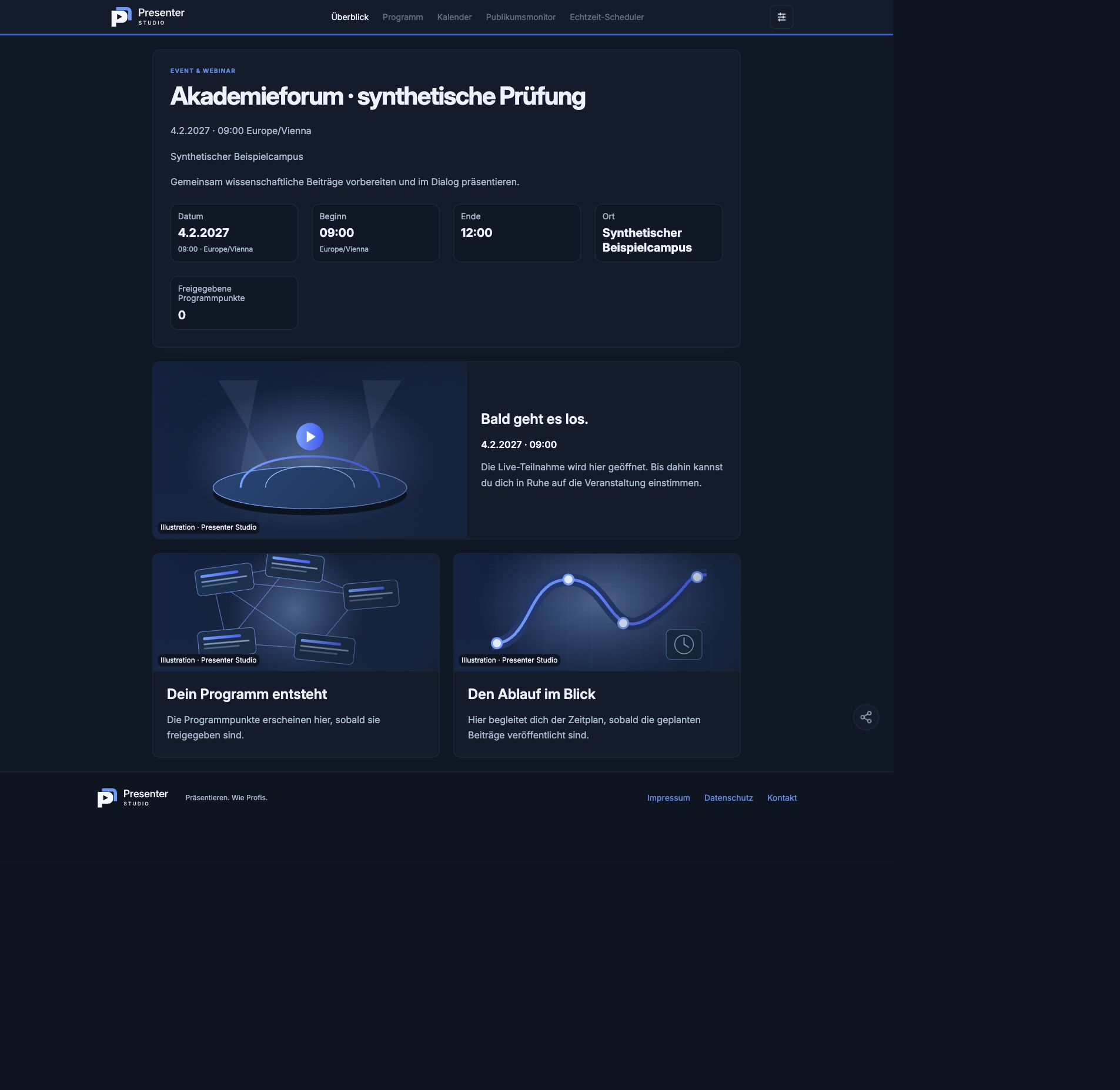
Geschützte Portalteilnahme
Ein Zugangscode allein reicht bei geschützten Portalen nicht als Identitätsnachweis.
- Registriere die zugelassenen E-Mail-Adressen in der Teilnehmerliste und teile den Zugangscode über einen geeigneten Kanal.
- Wähle Code plus E-Mail-Bestätigung oder Code plus verifiziertes Presenter-Studio-Konto. E-Mail-PIN/Magiclink gelten 15 Minuten.
- Teste den erlaubten Weg. Widerrufe Teilnehmer oder erneuere den Code, wenn ein Zugang beendet werden soll.
- Teilnehmerregister · Zugangscode · E-Mail-PIN · Bestätigungslink · Kontoanmeldung
- Bis zu 5 Geräte pro bestätigter Teilnahme.
- Bei Code plus E-Mail muss die Adresse im Teilnehmerregister stehen und über PIN oder Bestätigungslink verifiziert werden. Code plus Presenter-Studio-Konto benötigt die bestätigte, registrierte aktuelle Konto-E-Mail. Der Code allein und ein Referierendenkontakt ersetzen diese Teilnehmerprüfung nicht.
- Teilnehmer widerrufen beendet dessen Portalzugang; Code erneuern oder Veröffentlichung zurücknehmen sperrt die bisherigen Freigaben entsprechend. Die Prüfung gilt auch für Programm, Livezugang und Archivdateien. Für eine erneute Teilnahme müssen der aktuelle Zugang, die Identitätsprüfung sowie Event- und Lizenzlaufzeit gültig sein.
Gastsitzungen gelten bis zu 8 Stunden und sind widerrufbar. Lokal werden keine externen Bestätigungsmails versendet; verwende niemals erfundene Bestätigungen.
Zur ausführlichen Anleitung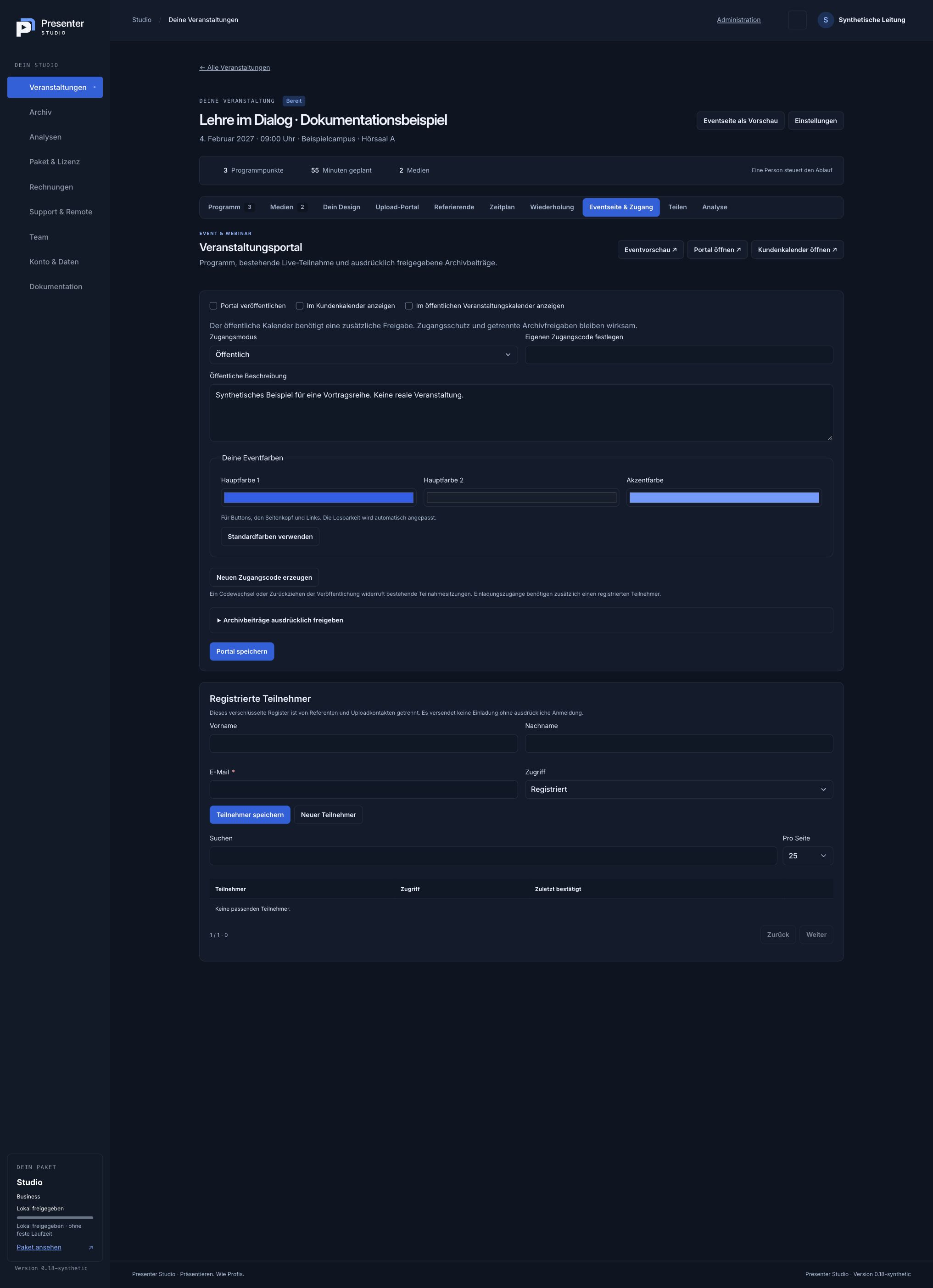
Archivbeiträge veröffentlichen
Portalarchiv und individueller Publikumsrückblick sind unterschiedliche Freigaben.
- Wähle im Portal ausdrücklich die Beiträge, die nach dem Vortrag sichtbar sein sollen.
- Ergänze Zusammenfassungen; aktiviere Originaldownload nur für die jeweils beabsichtigte eigene Datei.
- Prüfe den Teilnehmerzugang erneut. Entziehe Beitrag, Download oder Portalveröffentlichung, sobald nötig.
- Archivbeitrag · Zusammenfassung · Originaldatei freigeben · Download
Es werden niemals automatisch alle privaten Dateien veröffentlicht. Conference-Laufzeit und Ownerlizenz gelten weiter; Archivfreigabe erstellt keine S3-Sicherung.
Zur ausführlichen Anleitung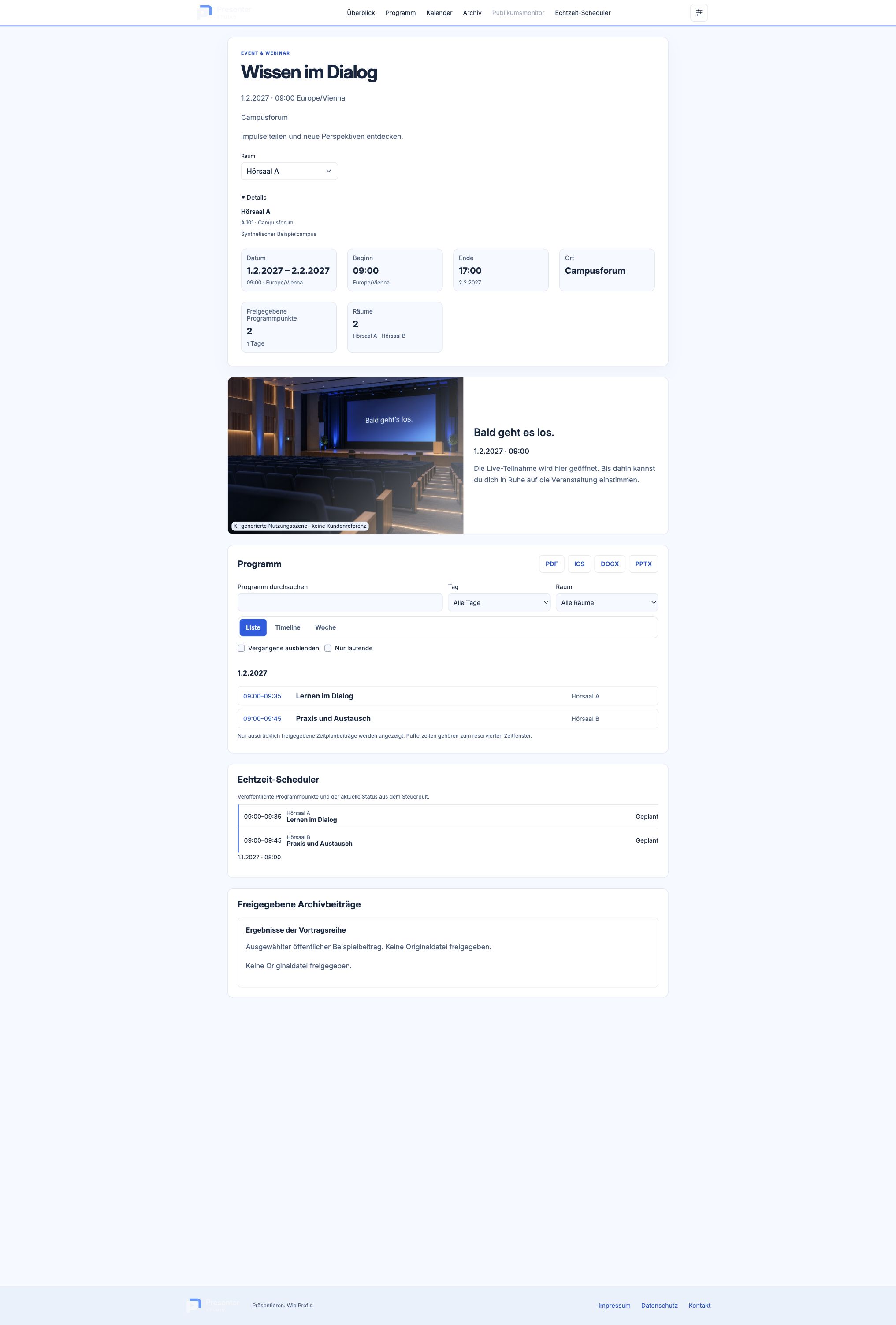
Anmeldung und zweiter Faktor
Anmeldung und zweiter Faktor
Verfügbare Verfahren sind Authenticator-App, E-Mail-PIN und einmalige Recovery-Codes.
- Öffne Konto & Daten → Anmeldesicherheit; bestätige deine E-Mail und richte den zweiten Faktor bei Anforderung ein.
- Bestätige sicherheitsrelevante Änderungen mit aktuellem Passwort und gegebenenfalls aktuellem Sicherheitscode.
- Sichere Recovery-Codes geschützt. Bei Verlust wende dich an die Administration; ein Reset beendet bisherige Sitzungen.
- Authenticator-App · E-Mail-PIN · Recovery-Codes · Passwort zurücksetzen
Passwortreset lässt einen vorhandenen zweiten Faktor aktiv. Passkeys/Windows Hello und Microsoft-Anmeldung sind nicht angebunden; lokale E-Mail-PINs werden nicht extern zugestellt.
Zur ausführlichen Anleitung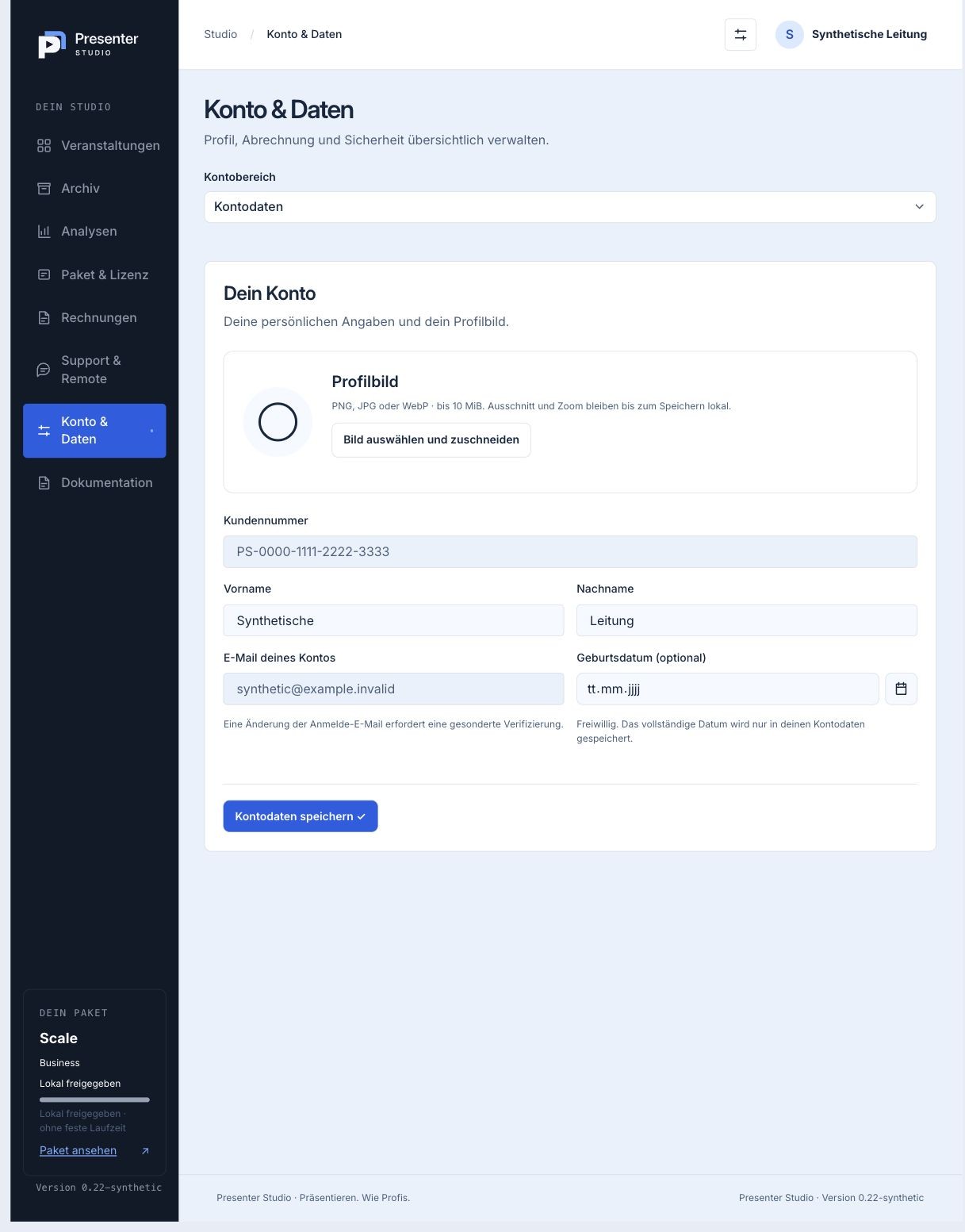
Teamkonten
Zusätzliche Teamzugänge richten sich nach dem Paket und den aktuell konfigurierten Grenzen; das gilt auch für Einzelkonten. Weitere Plätze lassen sich nur bei dafür freigegebenen Business-Angeboten buchen. Bestätigte Bestandsrechte bleiben erhalten.
- Öffne als Kontoinhaber Team und prüfe freie Plätze.
- Lege ein neues Konto mit Name, eigener E-Mail und Rolle Manager oder Reader an.
- Prüfe Bestätigungs-/Passwortlinkstatus. Ändere Rollen oder sperre und entferne Zugänge nach Bedarf.
- Team · Freie Plätze · Manager · Reader · Sperren · Entfernen
- Unvollständig eingerichtete Teamkonten bleiben ohne Zugriff. Entferne den Teamzugang oder lasse die Einrichtung administrativ reparieren.
Vorhandene E-Mail-Konten werden nicht übernommen. Lokal ist Mail blockiert. Entfernen widerruft Zugriff und Sitzungen, löscht aber nicht die Presenter-Studio-Identität.
Zur ausführlichen Anleitung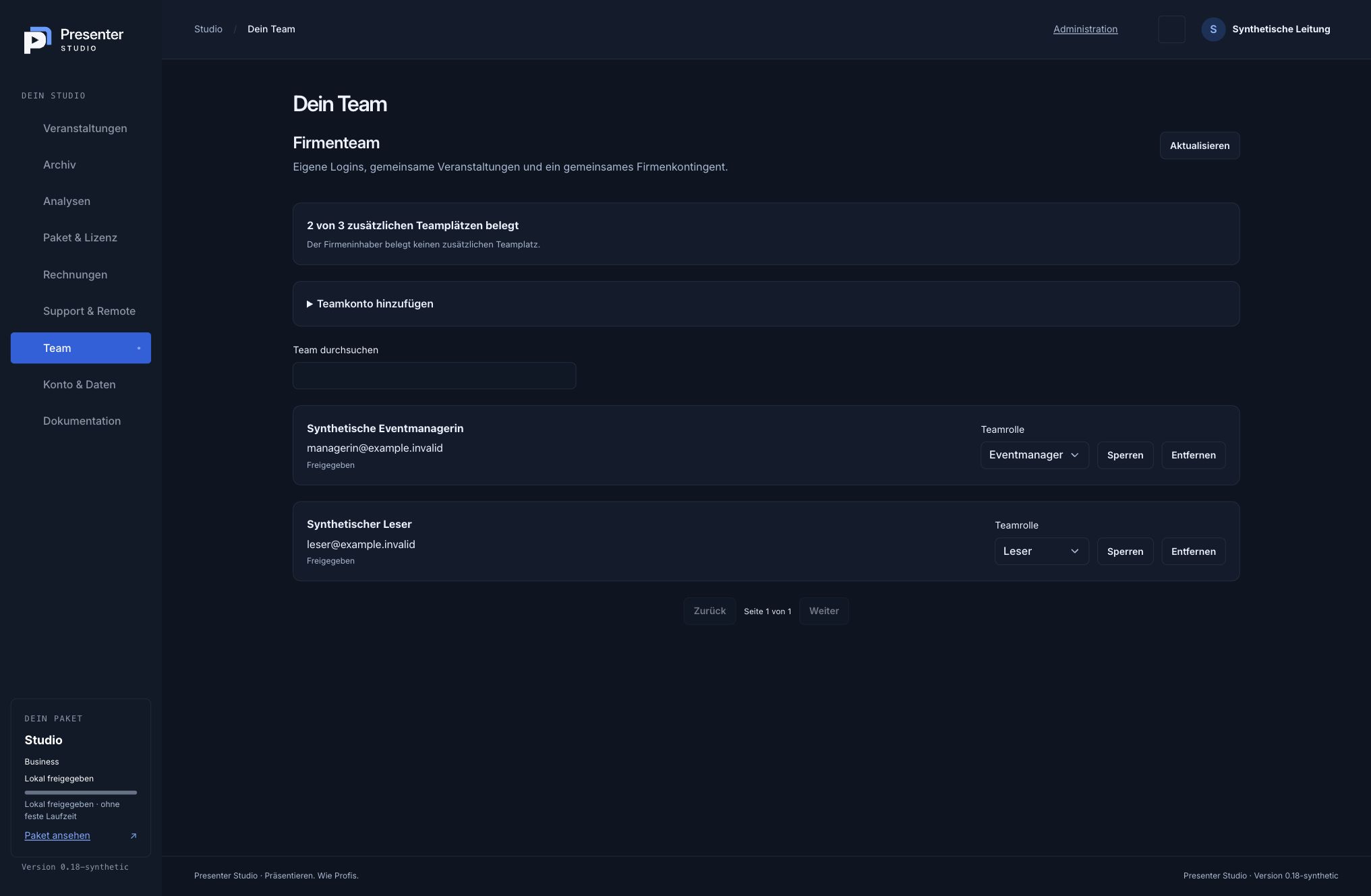
Rollen und gemeinsame Arbeit
Das Firmenkonto besitzt Events, Dateien und Limits; Teammitglieder verwenden getrennte persönliche Logins.
- Verwende Manager für Eventbearbeitung, Uploads, Programm und native Steuerung.
- Verwende Reader für lesenden Event-/Dateizugriff ohne Änderungen, Live-Steuerung oder öffentliche Uploadtokens.
- Lasse Firmenabrechnung, Pakete und Teamverwaltung beim Inhaber. Jedes Mitglied verwaltet sein eigenes Profil und MFA.
- Inhaber · Manager · Reader · Gemeinsames Eventkontingent
Nach Downgrade werden überzählige Logins unmittelbar gesperrt; zuerst angelegte Konto-IDs bleiben innerhalb der Sitzgrenze zugelassen. Teamrollen geben keine Sicherheitsadministration frei.
Zur ausführlichen AnleitungSupportanfragen und Diagnose
Supportanfragen und Diagnose
Supporttickets sammeln Anliegen und Antworten im Konto; ein gespeichertes Ticket ist kein bestätigter Mailversand.
- Erstelle ein Ticket mit präzisem Titel, Kategorie, Priorität und gegebenenfalls Eventbezug.
- Beschreibe erwartetes/tatsächliches Verhalten und Schritte; sende keine Passwörter oder Tokens.
- Teile einen technischen Diagnosebericht nur bewusst und prüfe spätere Antworten im Ticket.
- Neue Anfrage · Kategorie · Priorität · Antwort · Diagnose freigeben
- Support & Remote bündelt Tickets und Remotehilfe. Ein neues Ticket erhält eine Nummer; öffne die Unterhaltung für Antworten, Status und ältere Nachrichten. E-Mail-Hinweise aktivierst du selbst; lokale Mail bleibt blockiert.
- Dringlichkeit beschreibt dein Anliegen. Priority-Support anfragen löst keine Zahlung aus; Vorrang gilt erst nach bestätigter Zahlung oder dokumentierter administrativer Freigabe. Ein Rechnungsentwurf allein aktiviert Priority nicht. Diagnose und Bildschirmfreigabe bleiben gesonderte bewusste Freigaben.
- Der Statusverlauf unterscheidet Kundenantwort, Statuswechsel und Schließen/Wiederöffnen durch Kunde oder Administration. Lies den neuesten Eintrag und den Gesprächsverlauf zusammen; ein geschlossener Vorgang ist kein Beleg für Zahlung oder Mailzustellung.
Diagnosen enthalten technische Statusdaten, keine Vortragsnotizen. Die lokale Umgebung blockiert externe Mails; prüfe deshalb den Ticketstatus direkt.
Zur ausführlichen Anleitung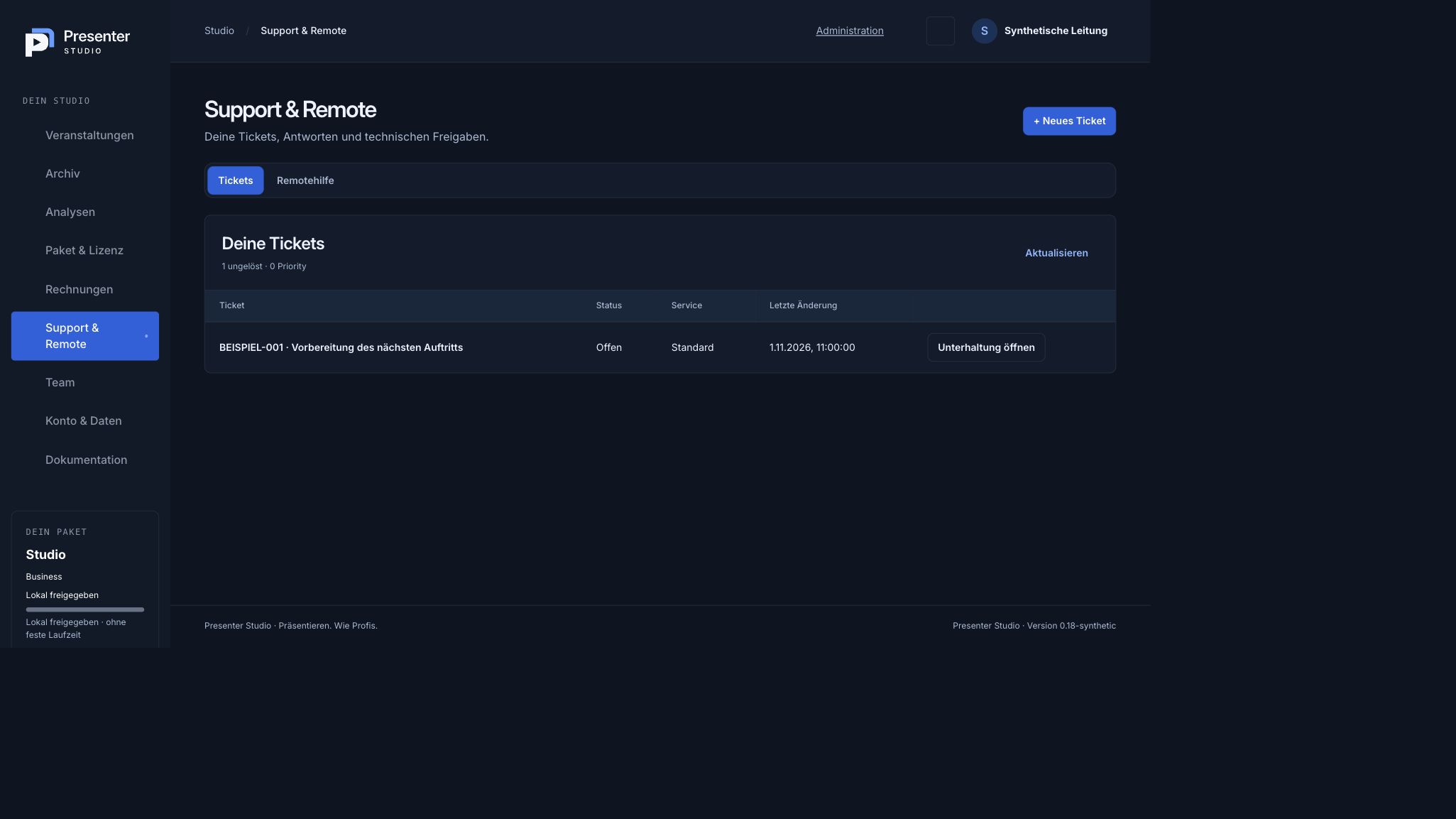
Bildschirm- und Remotehilfe
Ansicht teilen und begrenzte Remoteaktionen sind getrennte, ausdrücklich freizugebende Hilfen.
- Starte Bildschirmhilfe nur für ein passendes Supportticket und wähle das benötigte Fenster im Browser.
- Prüfe bei Remotehilfe Person, Event, Rolle und angefragte Aktionen; bestätige den gewünschten Zugriff ausdrücklich.
- Beende die Sitzung, sobald die Hilfe abgeschlossen ist; beide Seiten können widerrufen.
- Bildschirm auswählen · Remoteanfrage · Aktionen freigeben · Sitzung beenden
Bildschirmhilfe zeichnet nicht auf und steuert keinen Desktop. Remotehilfe ist auf erlaubte Chair-/Presenteraktionen begrenzt; entfernte Netze können TURN erfordern.
Zur ausführlichen AnleitungEventportal und Kalender
Eventportal und Kalender
Ein veröffentlichtes Portal bündelt Programm, Livezugang und freigegebene Archivbeiträge; der Kundenhub zeigt gelistete Events.
- Öffne die Portaleinstellungen, ergänze Beschreibung und wähle den Zugangsmodus.
- Entscheide getrennt über Veröffentlichung und Sichtbarkeit im Kundenkalender; bestätige die Veröffentlichung.
- Prüfe Portal und Hub als Besucherin oder Besucher. Der Kalender bietet Monats- und Agendaansicht.
- Portal veröffentlichen · Im Kalender listen · Monat · Agenda · Räume
- Portal veröffentlichen schaltet die Eventseite frei; Im Kalender listen steuert getrennt deren Aufnahme in den Kundenhub. Monatsansicht, Agenda und Suche helfen beim Finden veröffentlichter Events. Bei geschütztem Zugang können Titel und Datum als Hinweis sichtbar bleiben, während Programminhalte eine Freigabe benötigen.
- Archivfreigaben unterscheiden Beitragstext und Originaldatei. Aktiviere beide nur für die jeweils gewünschten Programmpunkte; eine Textfreigabe erlaubt keinen Originaldownload. Private Notizen bleiben ausgeschlossen. Prüfe das öffentliche Ergebnis und beachte, dass Laufzeit, Sperren und Portalzugang weiter gelten.
- Im öffentlichen Veranstaltungskalender anzeigen ist eine zusätzliche Freigabe neben Portalveröffentlichung und Kundenkalender. Der globale Monat/Agenda/Zeitplan zeigt nur verfügbare gelistete Events und freigegebene Slots; geschützte Inhalte behalten ihre Zugangskontrolle.
- Eventseite als Vorschau benötigt aktuelle Bearbeitungsrechte und funktioniert auch im Entwurf. Der Aufruf veröffentlicht nichts und enthält weder private Notizen noch Publikum-/Steuerungslinks.
- Am Desktop stehen alle Eventbereiche in der Kopfzeile. Auf kleineren Bildschirmen öffnet der Menübutton die gemeinsame Navigation von links; Escape, Schließen und der Hintergrund schließen sie wieder. Die Übersicht zeigt vorhandene Datums-, Beginn-, Ende- und Ortsangaben. Ein gültiger Publikumseinladungslink zeigt diese Basisdaten auch vor Livebeginn; private Beschreibungen, Notizen und unveröffentlichte Beiträge bleiben geschützt. Noch leere Navigationsziele sind deaktiviert und werden mit freigegebenen Inhalten verfügbar. Das freigegebene Programm bietet Suche, Tag, Raum, Liste, Timeline und Wochenraster; Exporte enthalten nur freigegebene Zeitplanslots. Der gemeinsame Footer und die Cookie-Auswahl bleiben erreichbar. Im Footer öffnen Impressum, Datenschutz und Kontakt aktuelle veröffentlichte Betreiberinhalte als Dialog. Schließen oder Escape stellt Fokus und vorherige Scrollposition wieder her. Kontakt verwendet das vorhandene Formular; in der Vorschau ist es deaktiviert. Teilen steht ausschließlich bei einem veröffentlichten öffentlichen Portal bereit und verwendet dessen kanonische URL, keine Einladungs- oder Publikumstokens. Geschützte Portale und Vorschau bieten kein Teilen. Der Kalender nutzt die Breite des Hauptinhalts.
- Event- und Uploadseiten zeigen ab Studio keine Presenter-Studio-Werbung. Bestehende freigegebene White-Label-Auftritte behalten ihre eigene Marke. Impressum, Datenschutz, Cookie-Auswahl und Kontakt bleiben erreichbar.
Portale respektieren Laufzeit, Sperren und Eventrechte. Der Kalender ersetzt keine Veröffentlichung; Referierendenkontakte werden nicht automatisch Teilnehmer.
Zur ausführlichen AnleitungAPI und Event-Einbindung
Binde ein ausdrücklich öffentliches Event mit dem Sharing-Assistenten als JavaScript-Modul in deine Website ein. Dein Konto benötigt die API-Freigabe.
- Öffne Teilen im Event. Veröffentliche das Eventportal ausdrücklich öffentlich und hinterlege den genauen HTTPS-Ursprung deiner Website, zum Beispiel https://events.example.org.
- Speichere den angezeigten DNS-TXT-Nachweis bei deiner Domain und lasse ihn prüfen. Aktiviere die Einbindung anschließend mit einem Ablaufdatum.
- Kopiere das angebotene JavaScript-Snippet in deine Website. Prüfe die Darstellung auf der freigegebenen Domain. Mit Widerrufen deaktivierst du die bisherige Einbindung.
- Freigegeben werden bis zu fünf genaue HTTPS-Ursprünge ohne Pfad, Wildcards oder eigene Ports. Domainnachweise gelten sieben Tage; Zugriffstickets laufen nach 60 Sekunden ab. Veröffentlichung, Paketrecht und Widerruf werden serverseitig erneut geprüft.
Das Modul verwendet keine externen iframes und enthält kein Clientgeheimnis. Andere Browserursprünge erhalten keinen Zugriff. Öffentlich sichtbare Inhalte können weiterhin gelesen oder kopiert werden; dies ist kein absoluter Kopierschutz.
Zur ausführlichen Anleitung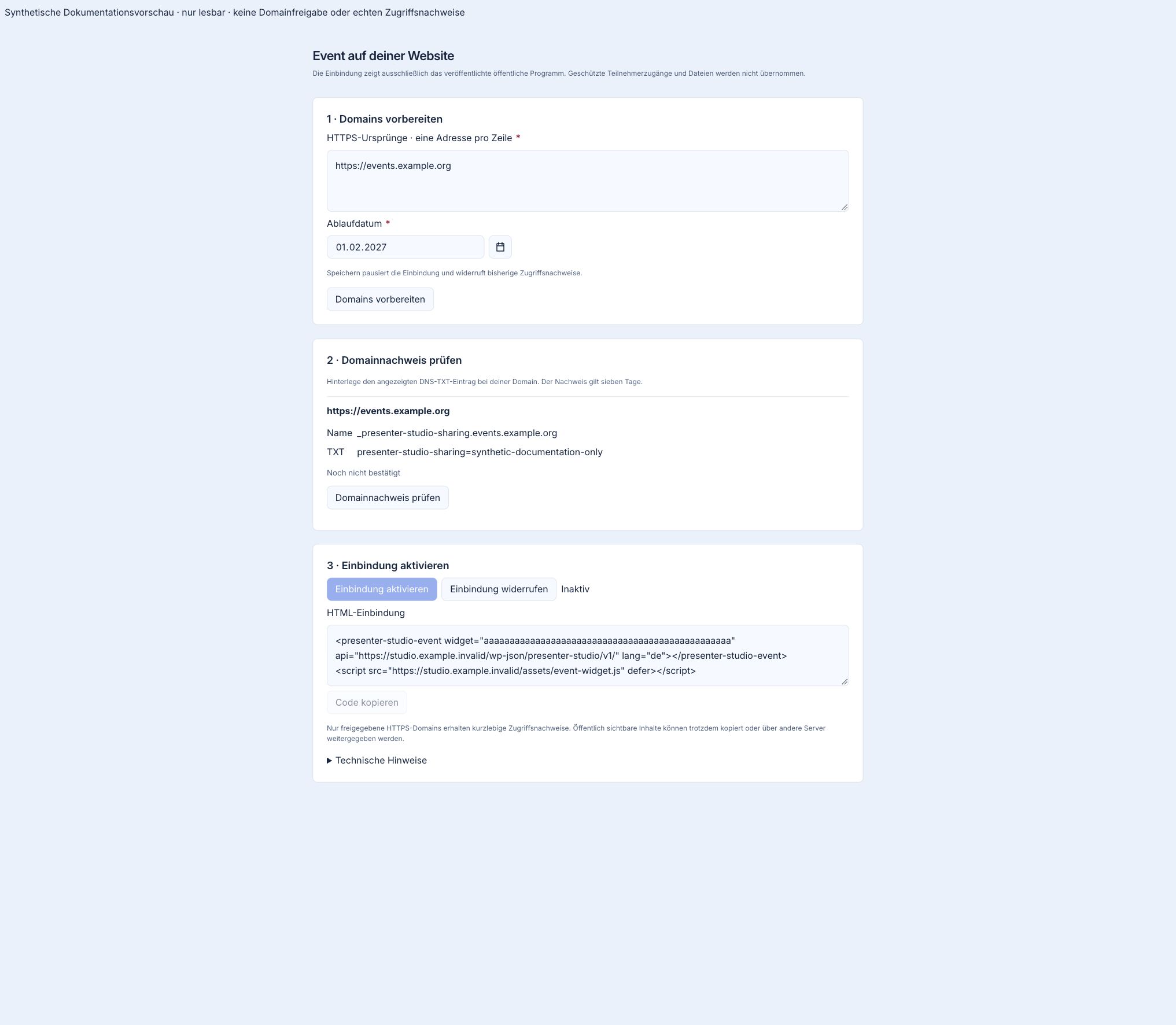
News und Angebote gestalten
News und Angebote gestalten
Nur Administration: Erstelle News aus Vorlagen und modularen Inhaltsblöcken und binde freigegebene Angebote über den Seiteneditor ein.
- Die Vorlagengalerie bietet 32 redaktionelle Startlayouts im selben Layout wie Editor und Ausgabe. Suche ein passendes Thema und füge die gewählte Vorlage mit dem Plus rechts oben am Vorschaukärtchen an den bestehenden Entwurf an. Bearbeite Text direkt mit der gemeinsamen Formatierungsleiste. Formatierung, Werkzeuge des gewählten Blocks und bearbeitbarer Inhalt stehen in einem gemeinsamen Rahmen. Wähle Bilder aus der vorhandenen Medienbibliothek; Bild/Text lässt sich links oder rechts anordnen, Galerien und Tabellen direkt anpassen. Prüfe den Entwurf vor dem ausdrücklichen Speichern und Veröffentlichen. Klicke eine Bildfläche an, um den Bilddialog mit Medienbibliothek und Upload zu öffnen. Neue PNG-, JPEG- oder WebP-Bilder bis 8 MiB werden sofort in der Bibliothek gespeichert; der Newsentwurf benötigt weiterhin ausdrückliches Speichern. Wähle das Bildformat und verschiebe den Ausschnitt durch Ziehen oder Pfeiltasten, mit Umschalt in größeren Schritten. Zurücksetzen stellt den Ausschnitt wieder her; die Originaldatei wird nicht beschnitten. In Galerien öffnet eine vorhandene Bildfläche die Bearbeitung eines einzelnen Bildes. Mit Bilder hinzufügen wählst oder lädst du mehrere Bilder; danach richtest du jedes einzeln aus. Als Layout stehen Raster, Kacheln oder Masonry bereit. Titel lassen sich direkt im Inhalt bearbeiten und formatieren. Die gemeinsame Leiste bietet Schriftfamilie und Schriftgröße in Pixeln; diese redaktionelle Gestaltung bleibt beim Darstellungswechsel erhalten. Auswahl, Ausschnitt und Titel werden erst mit dem Newsbeitrag gespeichert; Abbrechen löscht kein bereits hochgeladenes Mediathekbild. Alttext beschreibt das Bild für assistive Technik, die Bildunterschrift erscheint als sichtbarer redaktioneller Text.
- Lege Aktionen unter Angebote & Voucher mit Zeitraum, Paket- und Kontogeltung an. Die Paketwahl ist eine durchsuchbare Mehrfachauswahl; ausgewählte Werte bleiben als Tags sichtbar. Gültigkeit lässt sich als Datum und Uhrzeit oder als 1 bis 3650 Tage ab der ersten Generierung festlegen. Bearbeiten setzt dieses Datum nicht zurück. Affiliatecodes können ebenfalls befristet werden; bereits gültig bestätigte Bestellungen behalten ihre vereinbarten Zuordnungen.
- Füge im Seiteneditor das Angebotsmodul ein und gestalte Überschrift und Einleitung. Es verwendet dieselben servergeprüften öffentlichen Angebote wie die Preisseite. Eine Einbindung aktiviert kein Angebot.
Entwürfe, abgelaufene oder nicht öffentliche Aktionen werden nicht als verfügbare Angebote beworben. Die eigene Vorschau ersetzt keine ausdrückliche Veröffentlichung. Ein Rabatt gilt erst nach erneuter Prüfung beim Angebot beziehungsweise Bestellabschluss. Unter Veröffentlichung und Darstellung kannst du News anheften, hervorheben oder mit Datum und Zeitzone planen. Geplante News bleiben bis zum fälligen Systemjob privat. Automatische Veröffentlichung benötigt eine aktive Systemzeitplanung und weiterhin bestehende Administrationsrechte des planenden Kontos; bei Rechteentzug bleibt der Beitrag als Entwurf erhalten. Unter Administration → Einstellungen → Design verwaltest du ein einziges globales Browserfavicon. Wähle PNG, JPEG oder WebP bis 5 MiB; eine quadratische Bilddatei wird empfohlen. Mit Design speichern wird die Datei hochgeladen und die Auswahl gespeichert. Standard-Favicon verwenden und anschließendes Speichern stellt den Standard wieder her. Das Favicon gilt auch für Anmeldung, Portale und Präsentations-PC; es ist kein Folienlogo. Der Hero wächst mit seinem Text ohne innere Scrollleisten. Fünf themenbezogene Kontextkarten begleiten das jeweils gewählte Thema. Ab 1024 px steht die Leitzeile auch im Kopfbereich. Teilen sitzt unten; Nach oben steht darüber. Editor und veröffentlichte Seite verwenden dieselbe Darstellung.
Zur ausführlichen Anleitung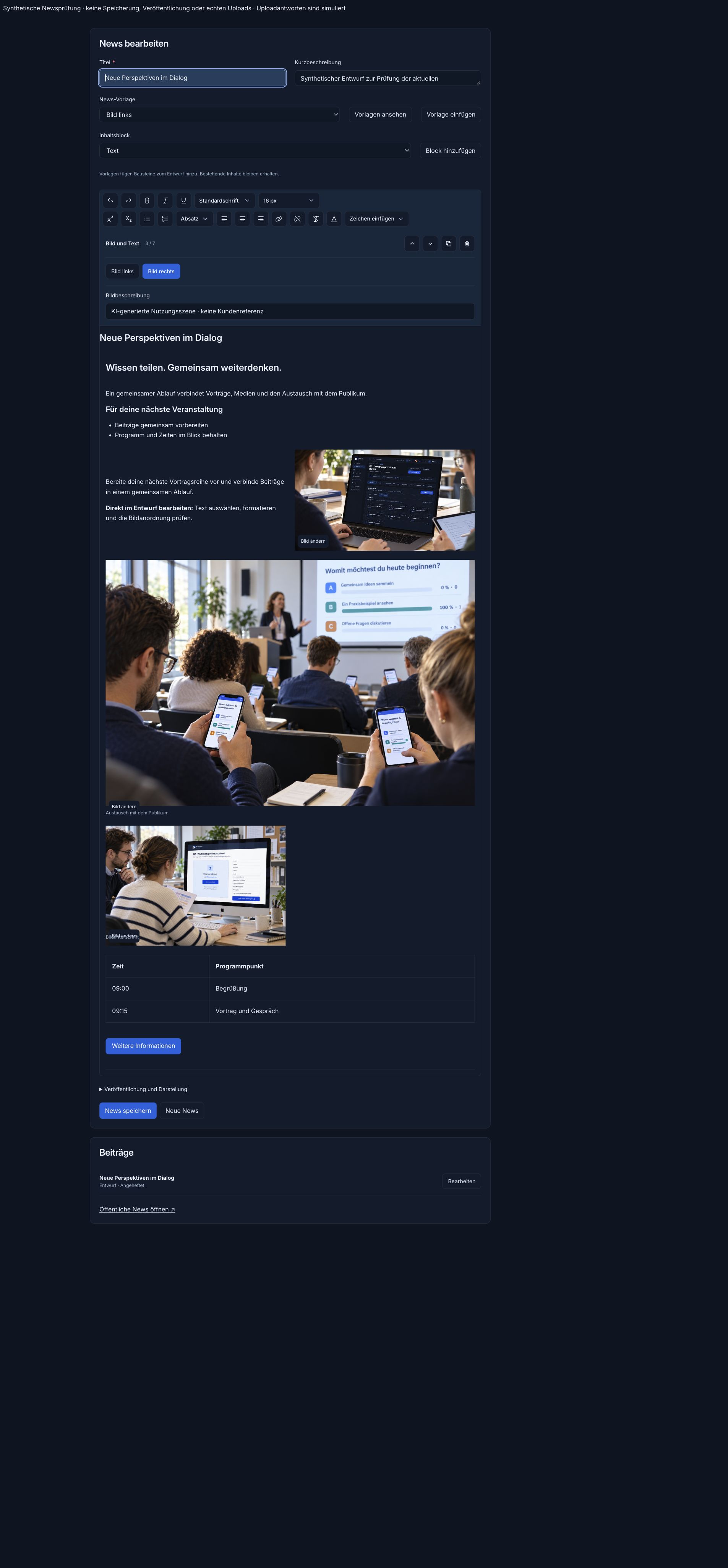
Kapitel wechseln
Einstieg
Dein erster Auftritt
Eine Person kann Vorbereitung, Vortrag und Publikum führen. Die Rollenansichten teilen denselben Livezustand.
- Lege ein Event an, lade eine repräsentative Datei hoch und ordne sie im Programm zu.
- Verbinde den Präsentationsbrowser per PIN, bereite die Session vor und prüfe den Bericht.
- Öffne die Saalansicht auf dem Ausgabegerät; starte erst nach der Sichtprüfung den Beitrag.
- Kundenstudio · Steuerpult · Präsentations-PC · Saalansicht · Publikum
Presenter Studio ist kein Videobroadcaststudio. Prüfe Office-Inhalte und Videocodecs auf dem tatsächlichen Saalgerät.
Workspace und Navigation
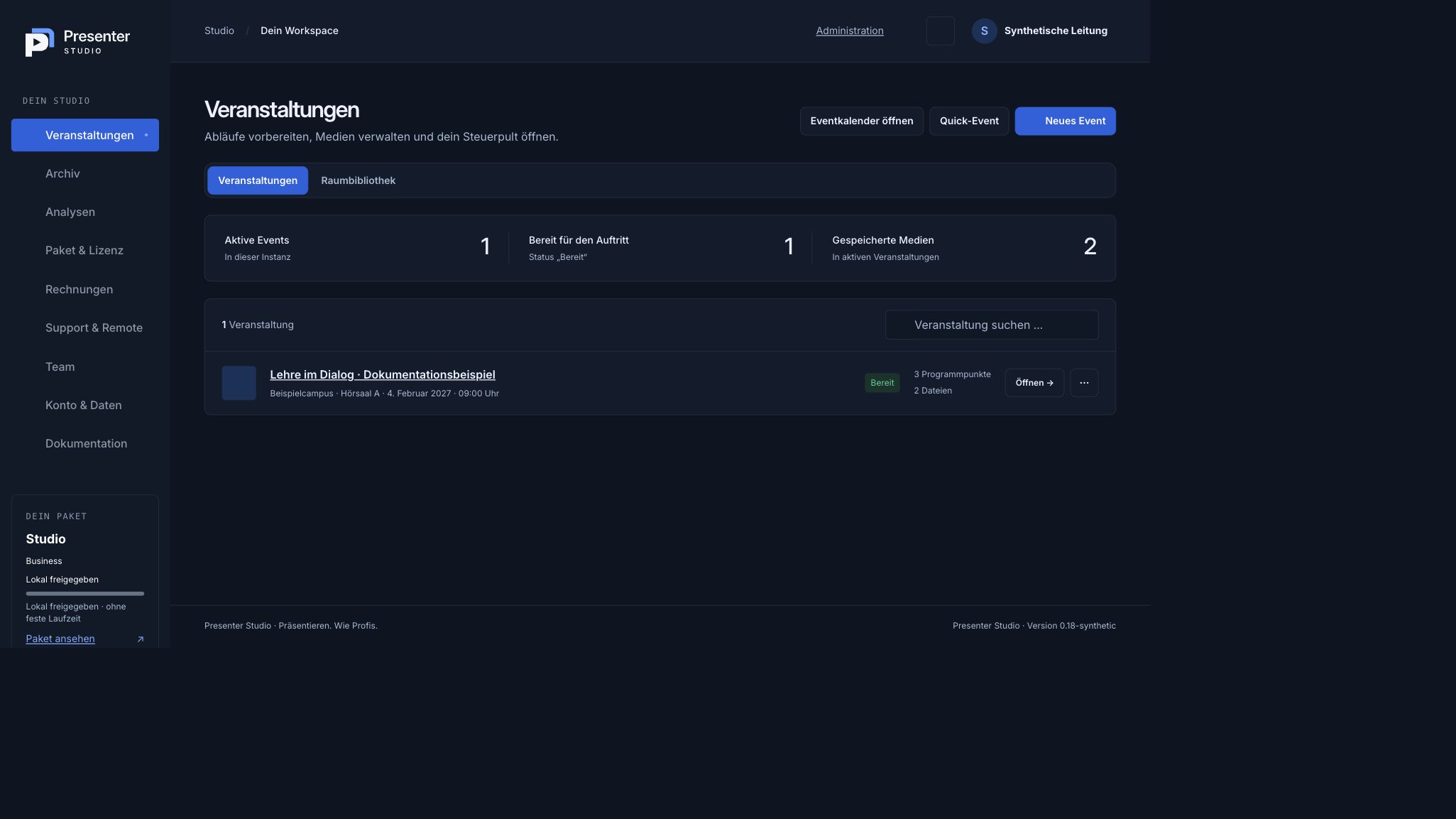
Die Veranstaltungsliste ist dein Einstieg; produktbezogene und persönliche Bereiche haben getrennte Aufgaben.
- Suche nach dem Veranstaltungstitel und öffne das gewünschte Event.
- Wechsle im Event zwischen Programm, Medien, Design, Upload-Portal, Referierenden und Zeitplan.
- Verwende Konto, Rechnungen, Team und Hilfe für die übergreifende Verwaltung.
- Veranstaltungen · Suche · Status · Aktionen · Archiv
- Auf schmalen Bildschirmen bis 850 px ersetzt genau eine Bereichsauswahl große Reitergruppen. Sie führt dieselben Bereichsaktionen aus; ungespeicherte Formulare bleiben erhalten. Sprache und System/Hell/Dunkel findest du über „Sprache und Darstellung“ im kompakten Kopf. Auswahlfelder lassen sich per Tastatur bedienen; freie Kundentexte werden nicht übersetzt. Auch auf größeren Bildschirmen wird eine Reitergruppe zur Bereichsauswahl, wenn sie in ihrem verfügbaren Bereich umbricht. Nicht verfügbare Ziele bleiben sichtbar und können nicht ausgewählt werden. Kopfzeile, Navigation und Fußzeile bleiben beim Bereichswechsel erhalten; nur die Inhaltsfläche wechselt. Deine Einstellung für reduzierte Animationen wird berücksichtigt. Beim Laden gilt der zuletzt gewählte Bereich; verspätete Antworten früherer Bereiche werden verworfen. In der Administration erscheint eine datenabhängige Ansicht nach der Datenabfrage; die Weltkarte lädt erst im Analysebereich. Unveränderte Module, Mailflächen und Formulare bleiben bei übergeordneten Statusanzeigen oder Dialogänderungen erhalten. Die öffentliche Website lädt freigegebene Menüseiten innerhalb derselben Kopf- und Fußzeile. Browser-Zurück, Vorwärts und Sprungmarken bleiben nutzbar; reduzierte Animationen werden berücksichtigt. Ungespeicherte Formularangaben werden nicht still verworfen: Du bestätigst den Wechsel. Während einer laufenden Übermittlung bleibt die Seite offen. Anmeldung, Studio, Administration und geschützte Eventlinks öffnen weiterhin regulär. Passt eine Seiten- oder Assetantwort nicht zum aktuellen Stand, wird die Zielseite regulär geladen.
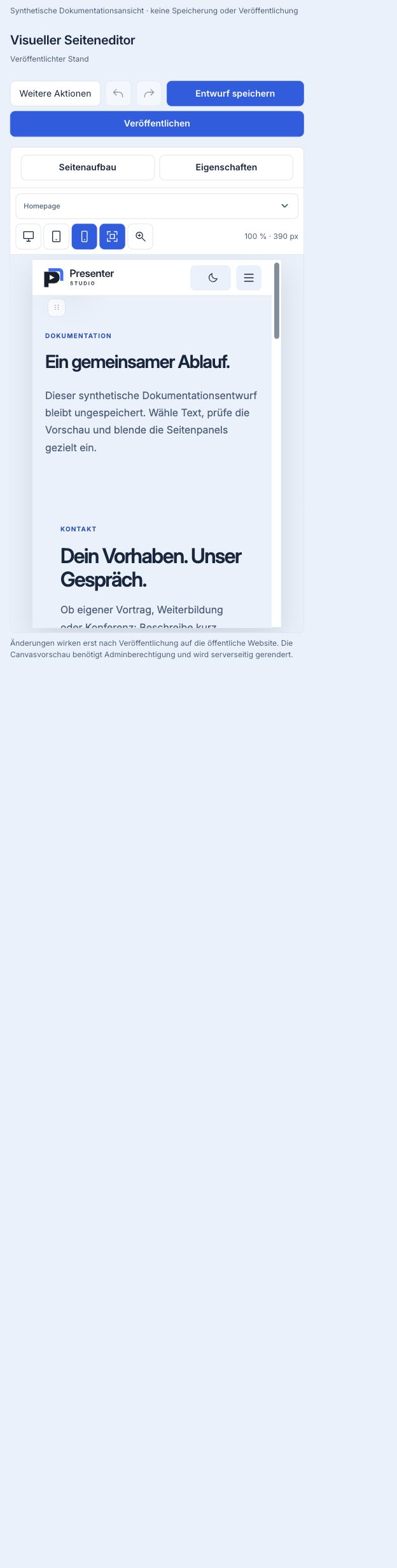
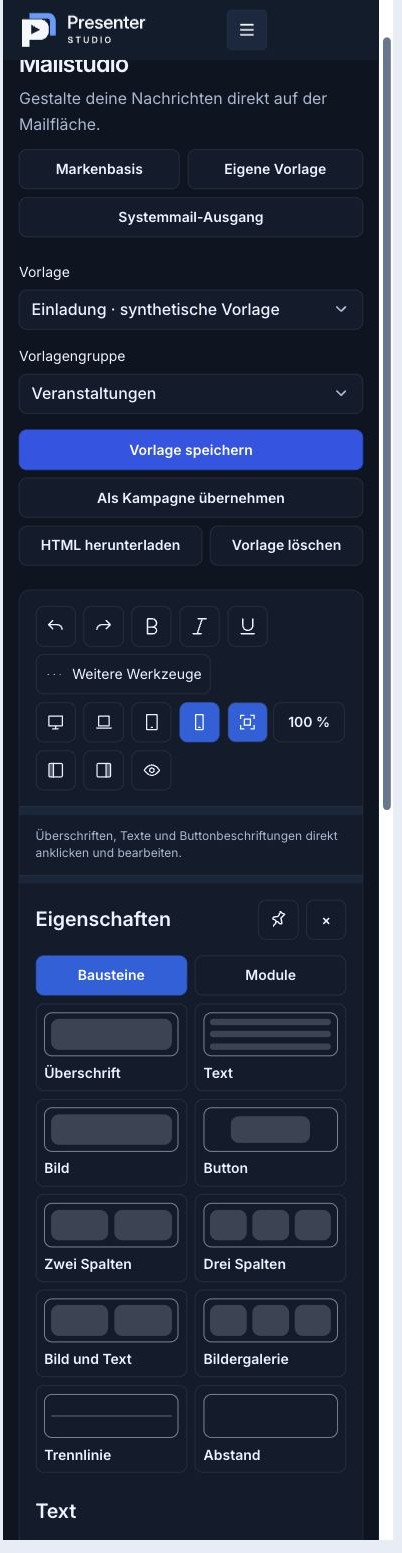
Eigene Titel, Folien und Notizen bleiben beim Sprach- oder Darstellungswechsel unverändert. Im Mailstudio und Newslettereditor stehen die schattierten Symbole immer für Ebenen links und Eigenschaften rechts. Auf kleinen Flächen erscheint jeweils der gewählte Bereich oberhalb der Mail. Ein Wechsel löst eine Fixierung des anderen Bereichs; auf großen Flächen sind beide Seiten unabhängig. Die Nadel hält einen Bereich offen. Weitere Werkzeuge öffnet zusätzliche Textfunktionen. Einpassen zeigt das ganze Mailpapier; 100 % zeigt Originalgröße mit horizontalem Scrollen bei Bedarf. Erneutes 100 % oder Einpassen kehrt zur eingepassten Ansicht zurück. Im Seiteneditor öffnen die Schalter Seitenaufbau und Eigenschaften; Schließen oder Escape kehrt zum Schalter zurück. Ansichtswechsel speichern und veröffentlichen keine Inhalte. Die Vorlagenauswahl ist nach Aufgaben gruppiert und durchsucht auch Gruppennamen. Eigene Vorlagen lassen sich über Vorlagengruppe einer festen Gruppe zuordnen; erst Vorlage speichern speichert die Zuordnung mit dem aktuellen Entwurf. Änderungen an Gruppierung oder Werkzeugansicht ersetzen keine Mailinhalte. Sichtbarkeit bezieht sich auf Ansichtsbreiten; die Unterstützung hängt vom Mailclient ab. Der optionale Platzhalter {{customerNumber}} verwendet die bereits gespeicherte Kundennummer des Empfängers. Ohne gespeicherte Nummer bleibt er leer.
Offline & Gerätebetrieb
Presenter Studio läuft im Browser. Steuerpult und Saalausgabe sind getrennte Ansichten, die je nach Aufbau auf einem Präsentations-PC oder verteilt auf mehreren Geräten geöffnet werden; ihre Systemverbindung bleibt erforderlich.
- Öffne und prüfe vor Ort alle Präsentationen, Videos, Schriften und externen Quellen am vorgesehenen Gerät und in der tatsächlichen Saalausgabe.
- Prüfe die Erreichbarkeit deiner Presenter-Studio-Installation und die Verbindungen aller beteiligten Geräte. Externe Medien benötigen zusätzlich ihren jeweiligen Dienst.
- Probe einen Verbindungsabbruch vor der Veranstaltung und plane einen zuvor geprüften Ersatzablauf. Verlasse dich nicht allein auf bereits geöffnete Browsertabs.
- Anmeldung, Uploads, serverseitige PDF-Aufbereitung, gespeicherter Raumzustand und Publikumsinteraktionen brauchen die jeweils erreichbare Installation beziehungsweise freigegebene Verbindung. Auch bei Betrieb auf einem PC bleiben diese Abhängigkeiten bestehen.
- Portable Zusatzsoftware oder Desktop-Wrapper nur verwenden, wenn der Betreiber sie tatsächlich für dein System bereitstellt und freigibt. Dieser Stand sagt keinen eigenen Installer oder allgemeinen Offlinebetrieb zu.
Individuelles Zurückblättern ist kein vollständiger Offlinebetrieb. Der Browsercache kann einzelne geladene Dateien wiederverwenden, garantiert aber keine dauerhaft verfügbare, vollständige Kopie oder Ausfallsicherheit.
Vorbereiten und planen
Event erstellen und einstellen
Ein Event verbindet Dateien, Programm, Zeiten und Zugänge innerhalb deines aktiven Kontingents.
- Wähle Neues Event; ergänze Titel, Art, Datum, Beginn sowie optional Ende, Ort und Sprachen.
- Lege Uploadregeln fest und speichere. Öffne später Einstellungen, um diese Angaben anzupassen.
- Setze den Arbeitsstatus auf Bereit, wenn Medien und Ablauf geprüft sind.
- Neues Event · Einstellungen · In Vorbereitung · Bereit
- Titel, optionale interne Beschreibung, Veranstaltungstyp, Ort und Sprachen beschreiben dein Event. Wähle einen gespeicherten Raum oder gib Ort und Raum frei ein. Die Beschreibung wird nicht automatisch im öffentlichen Portal veröffentlicht. Datum und Beginn legen den Start fest; ein eingetragenes Ende muss danach liegen. Im Tab Programm & Zeiten siehst du vorhandene Beiträge mit Dauer und Puffer sowie gespeicherte Zeiten; die verknüpften Programm- und Zeitplanbereiche verwenden dieselben Daten. Speichere Eventangaben über die Event-Einstellungen.
- In Vorbereitung und Bereit kennzeichnen den Arbeitsstand. Bereit öffnet weder eine Session noch startet es einen Beitrag. Archivieren und Wiederherstellen erfolgen über die entsprechenden Aktionen; Paketlaufzeit und verfügbare aktive Events bleiben dabei maßgeblich.
Bereit ist eine organisatorische Kennzeichnung und startet keinen Vortrag. Aktive Event-, Paket- und Laufzeitgrenzen gelten auch für Kopien.
Uploadregeln und Links
Das Upload-Portal sammelt Beiträge, ohne Referierenden einen Workspacezugang zu geben.
- Aktiviere Uploads, wähle erlaubte Formate, Maximalgröße und die gewünschten Formularpflichtfelder.
- Wähle Einmal- oder Mehrfachnutzung und optional eine Deadline; teile den passenden Link.
- Erneuere einen kompromittierten Link. Prüfe Frist und Status vor einer erneuten Einladung.
- Upload-Portal · Formate · Deadline · Link erneuern · Pflichtfelder
- Uploads aktivieren öffnet die Annahme innerhalb der gespeicherten Regeln. Nach der Deadline werden neue Dateien abgelehnt. Einmalnutzung verbraucht den Link erst nach erfolgreicher Übertragung; Mehrfachnutzung erlaubt weitere Uploads, ein persönlicher Dateiersatz benötigt die ausdrückliche Überschreibbestätigung.
- Formate und Maximalgröße begrenzen die zulässigen Dateien; Paket und Server können die Grenze weiter reduzieren. Die Veranstaltungsorganisation wählt sichtbare Felder und Pflichtangaben, auch Vorname, Nachname oder Affiliation. Fehlende Angaben dürfen beim persönlichen Upload ergänzt werden; vorhandene Personendaten bleiben gebunden. Erst ein erfolgreicher Upload speichert die Ergänzungen verschlüsselt. Link erneuern widerruft den bisherigen Link. Dateigröße, Seiten-/Folienzahl und Videodauer stehen zusammen unter Limits.
- Eine abgelegte oder ausgewählte Datei wird zunächst vorgemerkt. Erst Datei sicher übertragen sendet sie. Bestätige die Datenschutzhinweise für jede Datei erneut; eine vorherige Bestätigung wird beim Dateiwechsel oder nach dem Upload nicht übernommen.
Einmal-Links gelten erst nach erfolgreichem Upload als verbraucht. Server- und Paketgrenzen können strenger als die eingetragene Größe sein.
Medien hochladen und prüfen
Dateien liegen geschützt auf dem Server; der Upload allein bestätigt keine Wiedergabequalität.
- Öffne Medien und klappe Datei hinzufügen auf. Wähle eine erlaubte Datei und lade sie hoch.
- Kontrolliere Dateiname, Format und Größe in der Medienliste; ordne sie anschließend einem Programmpunkt zu.
- Bereite die Session am Präsentations-PC vor und prüfe Animationen, Schriften, Ton und Video.
- Datei hinzufügen · Datei auswählen · Datei hochladen · Datei öffnen
Die ursprüngliche Browservorbereitung von Office/PDF ist auf 160 MiB begrenzt. Neue Serveraufbereitung und Uploads haben eigene angezeigte Grenzen. Prüfe weiterhin Codecs und Wiedergabe.
Medienaufbereitung und Speicher
Verarbeitete Dateien sind zusätzliche private Kopien; Originale bleiben unverändert erhalten.
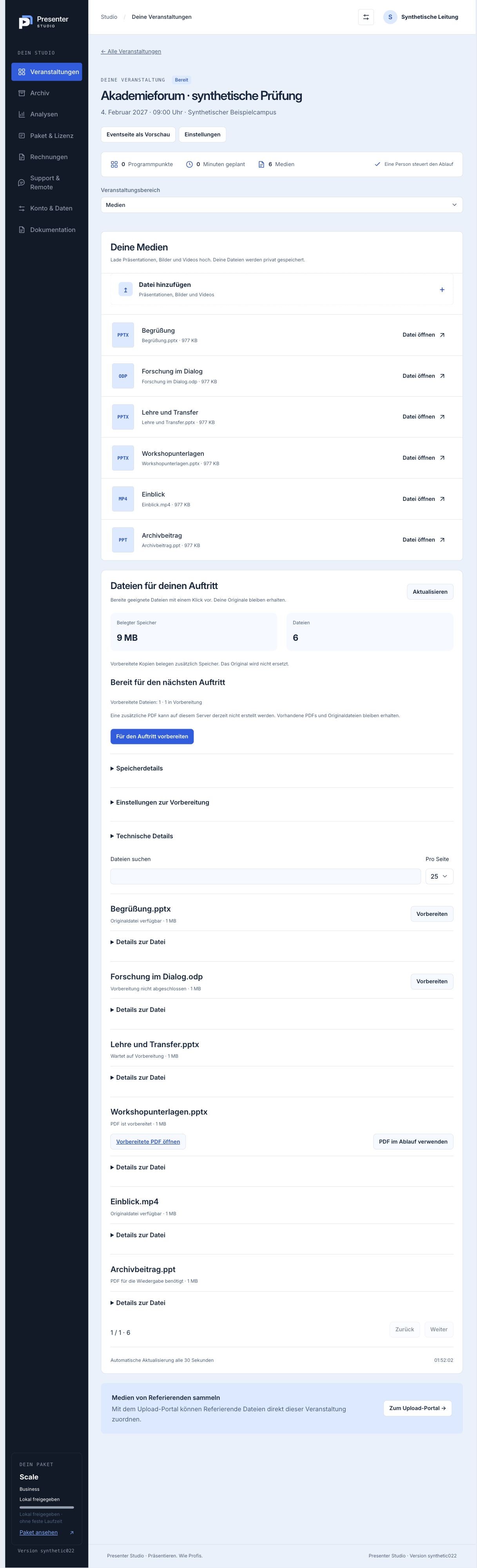
- Öffne Medien → Medienaufbereitung & Speicher und kontrolliere Queue, Ergebnisse und Dateigrößen.
- Prüfe die automatische PDF-Aufbereitung und verlustfreie Optimierung; deaktiviere sie bei Bedarf für dein Konto.
- Warte auf eine fertige PDF und bestätige PDF im Ablauf verwenden. Dadurch wechseln alle Punkte dieses Events mit derselben Quelldatei.
- Medienaufbereitung & Speicher · Automatische PDF · Optimierung · PDF im Ablauf verwenden
- PDF-Quellen sind freigegebene Office- und Bildformate: PPT/PPS, PPTX/PPSX, ODP, PNG/JPEG. Videos werden nicht nach PDF konvertiert. Prüfe Schriften, Seiten und Darstellung vor dem Auftritt.
- Optimierung verändert ZIP-/geeignete PNG-Kompression ohne Skalierung oder JPEG-Neukodierung. Signierte Container und ungeeignete Bilder werden übersprungen. Die Statistik zählt Originale und Kopien: kleinere Kopien bedeuten keine Netto-Speicherersparnis.
- Binäre PPT/PPS benötigen freigegebenen, verfügbaren Worker und anschließende PDF-Zuordnung. Der ursprüngliche Browserrenderer spielt diese Dateien nicht ab; fehlende Bereitschaft sperrt weitere binäre Uploads.
PDF ist standardmäßig Pro / Studio Business zugeordnet und individuell steuerbar. Das Aufbereitungssystem muss freigegeben und einsatzbereit sein; ein lokaler Entwicklungslauf bestätigt keinen produktiven Betrieb. Die Standardansicht zeigt belegten Speicher und Dateizahl. Für den Auftritt vorbereiten merkt geeignete, noch nicht vorbereitete Dateien mit den gespeicherten Optionen vor; die Aktion aktiviert weder Optionen noch einen PDF-Worker. Eine zusätzliche PDF entsteht nur mit tatsächlich verfügbarem Worker. Speicherdetails, Einstellungen zur Vorbereitung und Technische Details sind zunächst geschlossen und bei Bedarf erreichbar. Offene Details, Suche, Seitenwahl und Einstellungsentwürfe bleiben beim Aktualisieren erhalten. Vorbereitete Kopien belegen zusätzlichen Speicher; eine Größenreduktion innerhalb einer Kopie ist keine Netto-Speicherersparnis.
Programm und private Notizen
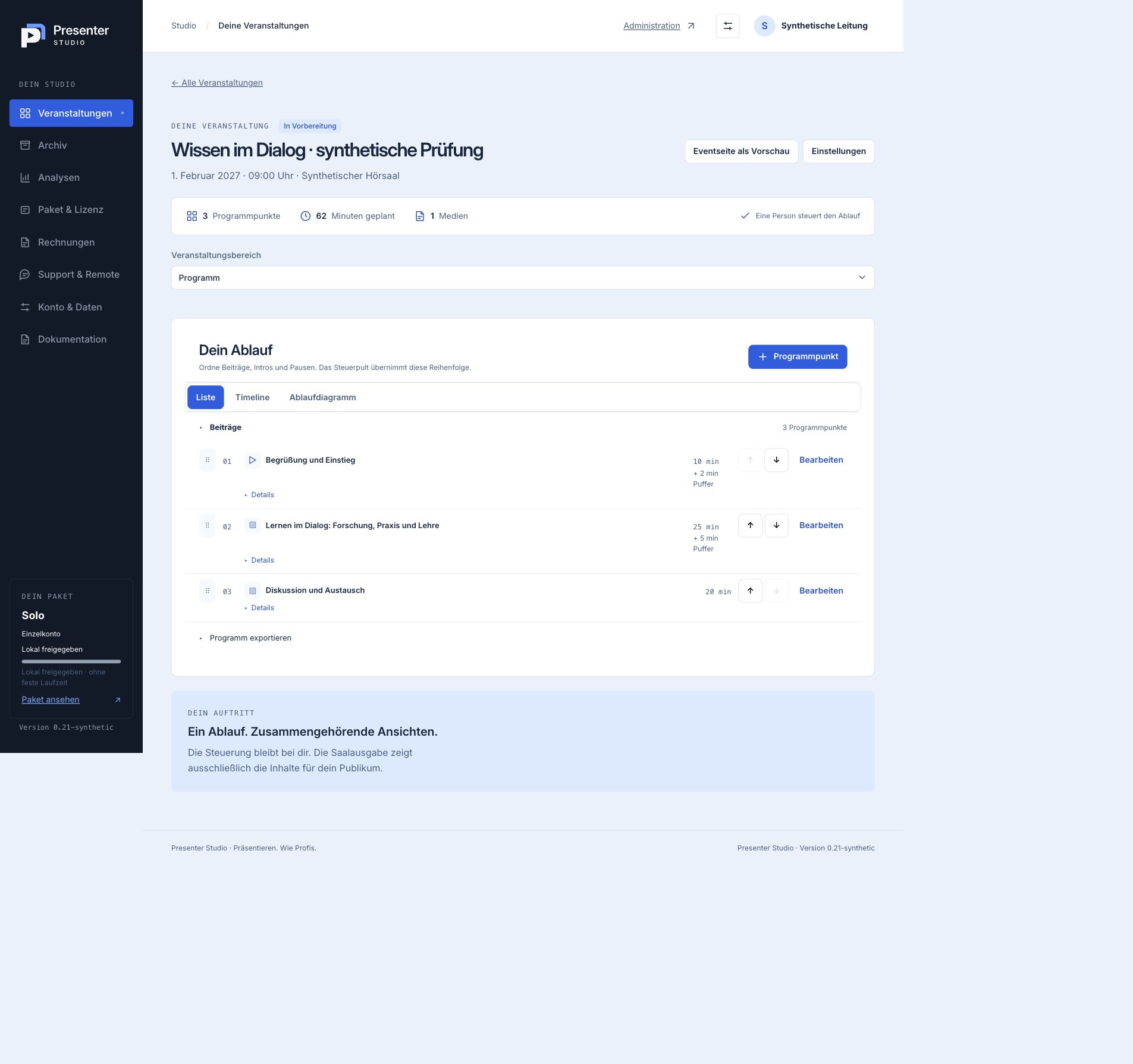
Das Programm legt Beiträge, Medienzuordnung und Zeitbudgets in einer gemeinsamen Reihenfolge fest.
- Füge einen Programmpunkt mit Titel, Typ und Dauer hinzu; wähle gegebenenfalls eine hochgeladene Datei.
- Sortiere Beiträge mit den angebotenen Aktionen. Ergänze private Ablaufnotizen für die Steueransicht.
- Speichere und bereite nach Änderungen erneut vor; kontrolliere die Zuordnung im Steuerpult.
- Programmpunkt · Typ · Dauer · Medien · Notizen · Reihenfolge
- Programmpunkt hinzufügen öffnet Titel, Typ und die Tabs Dauer, Datei & Upload und Referierende. Präsentation, Video, Pause, Intro, Umfrage, Beitrag und Abschluss kennzeichnen den Punkt; die Typwahl allein erstellt keine Umfrage. Dauer zeigt Dauer und Puffer sowie vorhandene gespeicherte Zeiten. Datei & Upload zeigt Dateiformat und Größe und bietet direkten Upload. Ein Upload speichert die Datei sofort privat im Event; erst Programmpunkt speichern übernimmt ihre Zuordnung. Referierende bietet eine durchsuchbare Liste dieses Events mit bekanntem Uploadstand. Tabwechsel erhalten ungespeicherte Eingaben. Erst Programmpunkt speichern übernimmt weitere Änderungen.
- Die Pfeile nach oben und unten ändern die gespeicherte Reihenfolge für das Steuerpult. Bearbeiten ändert Dauer, Datei und private Notizen eines Punktes. Notizen dienen der Steuerung und Referentenansicht; prüfe nach Änderungen die Zuordnung und bereite die Session erneut vor.
- Liste, Timeline und Ablaufdiagramm zeigen dasselbe Programm. Die Timeline ist horizontal oder vertikal darstellbar. Beiträge und Titel lassen sich aufklappen. Ziehe am Griff mit Maus/Touch oder nutze Pfeiltasten beziehungsweise Auf/Ab. Fehler nehmen die Reihenfolge zurück; bei parallelen Änderungen lade neu.
- Eventmanager können den gespeicherten Ablauf über Programm exportieren als PDF, DOCX oder PPTX laden. PDF ist Druckfassung, DOCX eine bearbeitbare Tabelle und PPTX eine bearbeitbare Agenda mit 5 Beiträgen je Folie. Originaldateien und Zugangslinks fehlen bewusst. Private Notizen nur ausdrücklich per Checkbox einschließen. Zeiten gelten relativ ab Beginn; verbindliche Raum-/Tageszeiten stehen im Zeitplan.
- Puffer gehört zum Programmpunkt: Die Inhaltsdauer bleibt das Vortragsbudget. Der Puffer verlängert das geplante Zeitfenster und verschiebt folgende Beiträge; der Vortragstimer bleibt getrennt. Direkte Links öffnen die vorhandene Datei-, Referierenden- oder Zeitplanverwaltung.
Private Notizen gehören nicht ins Saalbild. Ohne Dokument kann ein Beitrag eine einfache Textfolie verwenden; ein Programm ist kein vollständiger Office-Editor.
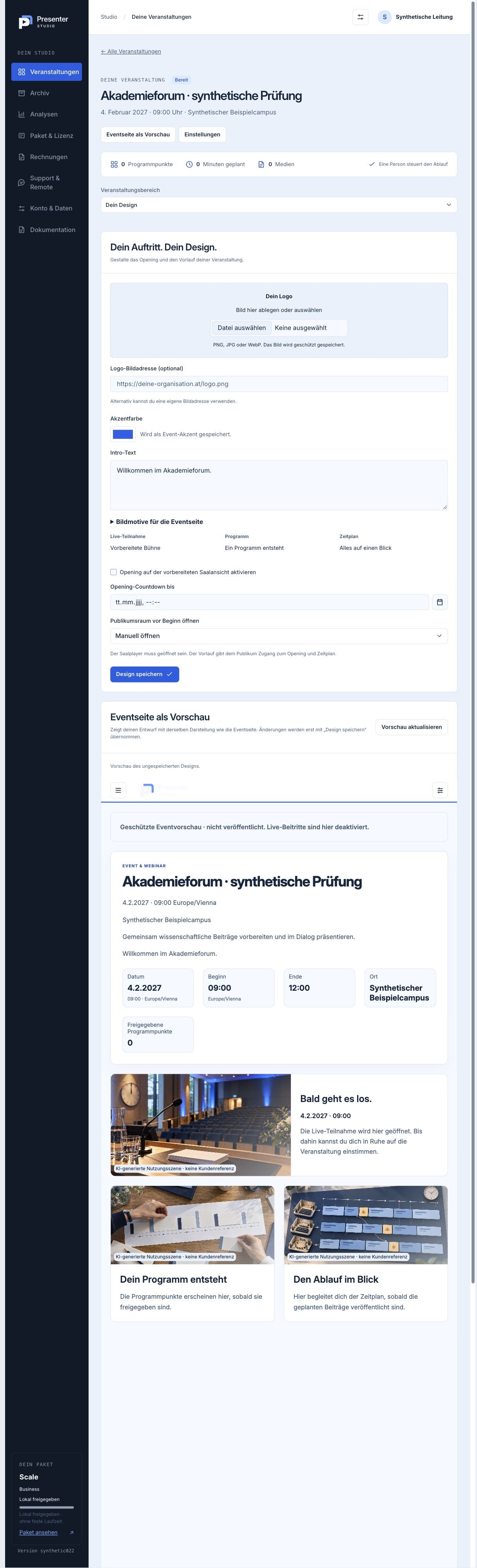
Dein Design
Logo, Akzent und Intro geben der Veranstaltung einen eigenen Auftritt; Branding hängt von der Freigabe ab.
- Öffne Dein Design und prüfe die verfügbaren Felder für dein Konto.
- Lade ein freigegebenes Rasterlogo hoch oder verwende eine bewusst gewählte Bildadresse; ergänze Farbe und Intro.
- Speichere und prüfe Opening sowie Rollenansichten am Zielgerät.
- Logo · Akzentfarbe · Intro-Text · Design speichern
- Logo, Akzentfarbe und Intro-Text gestalten den Eventauftritt nach dem Speichern. Diese Felder benötigen eine Brandingfreigabe; sie ändern nicht automatisch das Layout hochgeladener Präsentationsfolien. Prüfe das Ergebnis in Opening und Saalansicht, bevor Publikum zusieht.
- Opening aktivieren und dessen Startzeit bereiten die vorgesehene Eröffnung vor; ein laufender, verbundener Saalplayer ist weiterhin nötig. Publikumsvorlauf steuert, wann die Teilnahme vor dem geplanten Beginn zugänglich wird. Ein Vorlauf von null begrenzt den Zugang zeitlich nicht zusätzlich.
- Die Vorschau unter den Designfeldern verwendet die echte Eventseite mit ungespeicherten Texten und Farben. Sie speichert nichts und schaltet keine Teilnahme frei. Ein neu ausgewähltes Logo wird nach dem Speichern angezeigt. Raumangaben findest du kompakt oben beim Eventkopf. Bei mehreren Räumen wählst du den Raum aus; Details zeigt die freigegebenen Raumangaben. Bei einem Raum öffnet dessen Kurzzeile die Details. Die zunächst geschlossene Motivwahl fasst Live-Teilnahme, Programm und Zeitplan zusammen. Jede Karte bietet fünf feste Motive; die bisherigen vier bleiben erhalten. Zusätzlich wählst du ein eigenes PNG-, JPEG- oder WebP-Bild bis 5 MiB je Karte und passt Ausschnitt und Zoom lokal im Format 16:9 an. Die echte Eventvorschau zeigt denselben ungespeicherten Entwurf. Erst Design speichern lädt zugeschnittene PNG-Pixel privat hoch und bindet sie an Event und Kartenplatz; die Originaldatei wird nicht öffentlich bereitgestellt. Öffentlich gelten Brandingfreigabe, Portalveröffentlichung und vorhandene Zugangsprüfung. Ungebundene Bilder werden nach 24 Stunden bereinigt. Normales Eventkopieren übernimmt eigene Bilder nicht; die private Terminserienkopie erstellt eigene Dateien für den neuen Termin. Fotos und Illustrationen behalten ihre Bildbeschreibungen.
Firmenlogo und Custom Intro sind Pro / Studio Business zugeordnet; individuelle Rechte können abweichen. Fremde Bildadressen lösen Abrufe beim Anbieter aus.
Referierende verwalten
Persönliche Kontakte sind von Portalteilnehmenden getrennt und besitzen eigene Uploadlinks.
- Erfasse mindestens eine gültige E-Mail-Adresse; Namen und Zusatzangaben kannst du ergänzen oder aus einer Tabelle übernehmen.
- Erstelle den persönlichen Link; plane bei Bedarf Einladung und Erinnerung vor der Uploadfrist.
- Prüfe Datei- und Erinnerungsstatus. Bestätige ausdrücklich, wenn eine vorhandene persönliche Datei ersetzt werden soll.
- Referierende · Persönlicher Link · Einladung · Erinnerung · Uploadprotokoll
- Kontaktanlage und Tabellenimport benötigen eine gültige E-Mail-Adresse; Namen dürfen zunächst fehlen. Beim persönlichen Upload können fehlende Angaben entsprechend den Event-Pflichtfeldern ergänzt werden. Bereits hinterlegte Personendaten bleiben gebunden; die E-Mail kann der Upload nicht ändern. Eine E-Mail-Änderung durch die Veranstaltungsorganisation widerruft den bisherigen persönlichen Uploadlink und erzeugt einen neuen.
- Dateistatus und Uploadprotokoll zeigen den aktuellen persönlichen Beitrag und bisherige Übertragungen. Name veröffentlichen erlaubt die Namensanzeige im öffentlichen Zeitplan; ein gespeicherter Kontakt allein gibt den Namen nicht frei. Einladungen und Erinnerungen benötigen einen eingerichteten Mailtransport, der lokal blockiert bleibt.
Eine E-Mail-Änderung oder Linkrotation widerruft den alten Zugang. Lokal ist Mailtransport blockiert; vorgemerkt bedeutet nicht zugestellt.
Tabellenimport
CSV, TSV und das erste XLSX-Blatt lassen sich mit geprüfter Spaltenzuordnung importieren.
- Lade eine UTF-8-Tabelle hoch und kontrolliere die Vorschau.
- Ordne Spalten den Kontaktfeldern zu; prüfe Fehler, doppelte Adressen und Warnungen zu Formeln.
- Bestätige den Import und gegebenenfalls ausdrücklich das Überspringen ungültiger Zeilen.
- Importvorschau · Spaltenzuordnung · Fehleranalyse · Import bestätigen
- Die Importvorschau zeigt Tabelleninhalt und Spaltenzuordnung, ohne bereits Kontakte anzulegen. Ordne nur E-Mail zwingend zu; Vorname, Nachname, Affiliation, Bildungsgrad und Vortragstitel sind optional. Prüfe die Fehleranalyse vor der abschließenden Bestätigung.
- Ungültige Zeilen verhindern den bestätigten Import, solange Überspringen nicht ausdrücklich erlaubt wurde. Wiederholte E-Mail-Adressen innerhalb der Tabelle werden übersprungen; eine im Event bereits vorhandene E-Mail aktualisiert den zugehörigen Kontakt. Das Ergebnis nennt angelegte, aktualisierte und übersprungene Datensätze.
Vorschauen gelten 20 Minuten. Grenzen: 10 MiB, 2.000 Zeilen, 100 Spalten. Formeln werden nicht ausgewertet; bestehende gleiche Event-E-Mails werden aktualisiert.
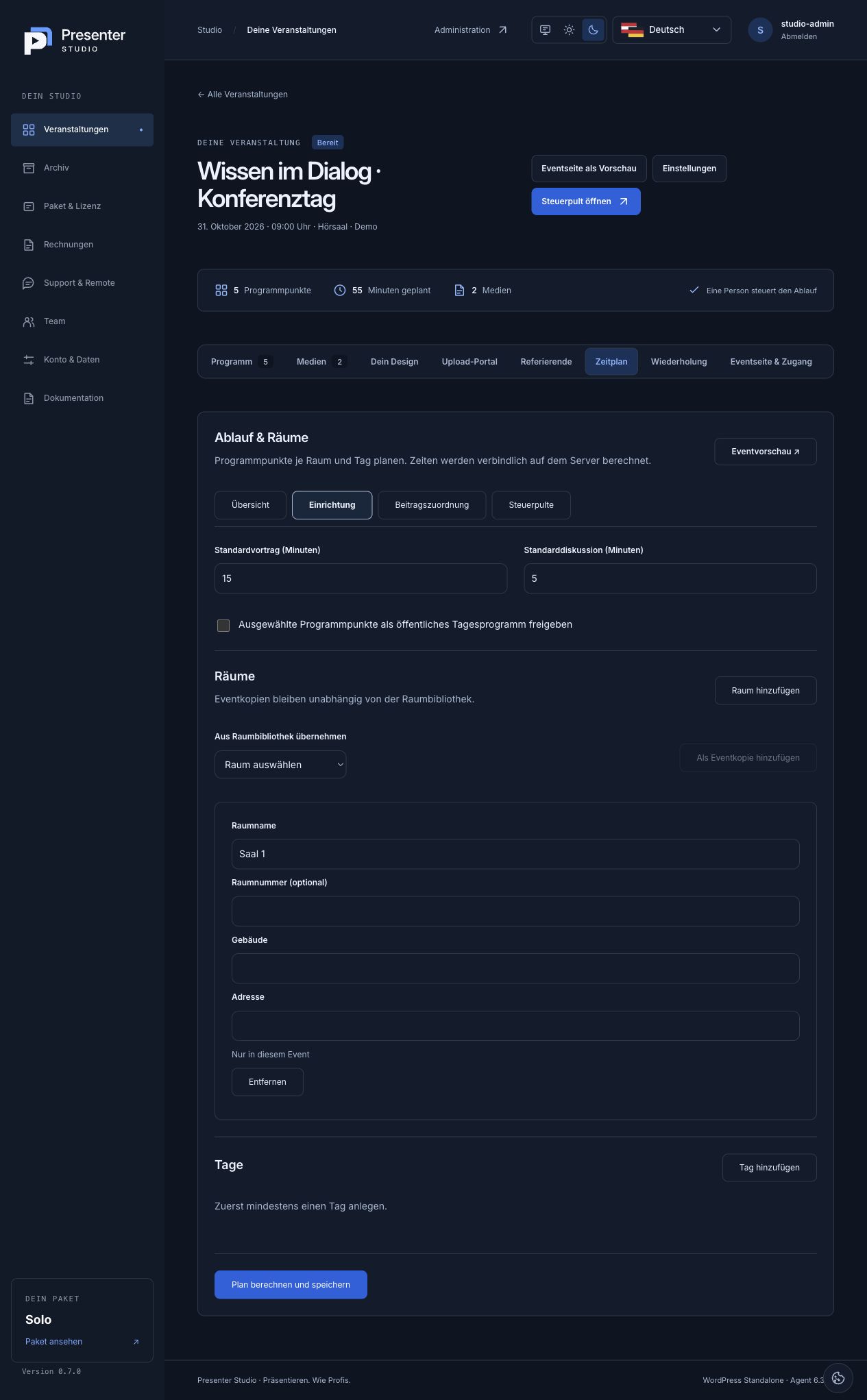
Mehrere Tage und Räume
Der Zeitplan verteilt Programmpunkte auf echte Raum-/Tag-Sessions desselben Events.
- Lege Räume und Tage mit Beginn und Ende an; stelle Standardvortrags- und Diskussionsdauer ein.
- Ordne Programmpunkt, Referierende, Raum und Tag zu. Leere Startzeiten schließen im selben Block an.
- Speichere, behebe Überschneidungen und veröffentliche nur ausdrücklich öffentliche Slots und Namen.
- Zeitplan · Räume · Tage · Vortrag · Diskussion · Öffentliche Freigabe
- Räume und Tage bilden die Blöcke des Zeitplans. Ordne jeden Programmpunkt einem Raum und Tag zu; Vortrag und Diskussion ergeben seine Gesamtdauer. Eine leere Startzeit schließt an den vorigen Punkt dieses Blocks an, eine eingetragene Zeit setzt einen festen Beginn.
- Veröffentlichen macht nur als öffentlich markierte Slots sichtbar; Namen erscheinen zusätzlich nur bei freigegebenen Referierenden. Überschneidungen im selben Raum und Tag sowie Beiträge über das Tagesende hinaus werden beim Speichern abgelehnt. Parallelräume dürfen gleichzeitig stattfinden; öffne zur Steuerung den passenden Raum.
- Übersicht zeigt Tabelle/Timeline; Einrichtung enthält Standards, Räume und Tage; Beitragszuordnung verwaltet Slots; Steuerpulte öffnen Raum-/Tag-Sessions. Entwürfe bleiben beim Wechsel erhalten; erst Plan berechnen und speichern bestätigt Zeiten.
- Eine Session bedeutet einen belegten Raum an einem Veranstaltungstag. Es zählt der höhere Wert aus angelegten Räumen und belegten Raum-Tag-Kombinationen; reine Vorbereitungstage ohne belegte Programmgruppe zählen nicht.
Maximal 20 Räume, 31 Tage und 500 Zuordnungen. Ein Programmpunkt wird einmal zugeordnet; die Steuerung muss den richtigen Raum verwenden.
Räume wiederverwenden
Die private Raumbibliothek hält Orte für weitere Events bereit; Eventräume bleiben eigene Kopien.
- Öffne Veranstaltungen → Raumbibliothek und wähle Raum anlegen.
- Speichere den Raumnamen; ergänze bei Bedarf Nummer, Gebäude, strukturierte Adresse und ein beschnittenes Bild.
- Wähle im Zeitplan → Einrichtung einen Bibliotheksraum und bestätige Als Eventkopie hinzufügen.
- Raumbibliothek · Raum anlegen · Bearbeiten · Als Eventkopie hinzufügen
- Die Übernahme kopiert Raumangaben und Bild in das Event. Auch nach Löschen des Bibliotheksraums bleibt diese Eventkopie bestehen.
- Raumbilder bleiben privat, bis die zugehörige Eventveröffentlichung sie ausdrücklich zugänglich macht. PNG/JPEG/WebP: höchstens 5 MiB, 4096 Pixel je Seite und 4 Megapixel.
- Straße, Hausnummer, Adresszusatz, PLZ, Ort und Land sind getrennte optionale Felder. Alte Freitextadressen bleiben erhalten. Ein Bild kann schon bei der Anlage beschnitten werden; erst wird der Raum gespeichert, dann das private Bild. Bei Uploadfehlern denselben Entwurf erneut versuchen.
- Eine Session bedeutet einen belegten Raum an einem Veranstaltungstag. Es zählt der höhere Wert aus angelegten Räumen und belegten Raum-Tag-Kombinationen; reine Vorbereitungstage ohne belegte Programmgruppe zählen nicht.
Bearbeitung benötigt Schreibrechte. Bibliotheksänderungen verändern bestehende Eventräume nicht; eine erneute Übernahme aktualisiert sie ausdrücklich.
Wiederkehrende Events
Jeder erzeugte Termin ist ein eigenes Event und zählt einschließlich Vorlage zum aktiven Kontingent.
- Lege Datum und Beginn der Vorlage fest; wähle wöchentlich mit Wochentagen oder monatlich mit Monatstag.
- Prüfe Zeitzone, Intervall, Enddatum/Anzahl, Ausnahmen und Vorschau. Fehlende Monatstage können entfallen oder auf Monatsende fallen.
- Erzeuge verfügbare Termine oder aktiviere den rollierenden Vorlauf. Kontrolliere blockierte Fortsetzungen und das Eventlimit.
- Wochentage · Monatstag · IANA-Zeitzone · Ausnahmen · Vorlauf 1–90 Tage
- Manuell lassen sich 1–52 ausgewählte Termine pro Lauf anlegen. Die ausdrücklich aktivierte Fortführung prüft stündlich und erstellt höchstens 10 Termine pro Lauf innerhalb 1–90 Tagen Vorlauf. Die Systemzeitsteuerung muss regelmäßig laufen; Ausnahmen verhindern nur Neuanlage.
- Wöchentlich verwendet die gewählten Wochentage und das Intervall, monatlich den Monatstag und die Regel für fehlende Tage. Zeitzone, Ausnahmen und Serienende beeinflussen die Vorschau. Prüfe besonders Sommerzeitwechsel: fehlende Uhrzeiten rücken vor, doppelte verwenden das erste Vorkommen.
- Termine anlegen erzeugt eigenständige Eventkopien mit Programm und privaten Medien. Kontakte, Teilnehmer und Portalveröffentlichungen werden nicht übernommen. Vorlage und neue Termine verbrauchen aktive Plätze des Firmenowners; bei ausgeschöpftem Kontingent kann die Fortführung blockieren. Bestehende Termine werden durch eine spätere Serienänderung nicht automatisch archiviert.
Bis 104 Termine/2 Jahre. DST-Lücken rücken vor, doppelte Uhrzeiten verwenden den ersten Zeitpunkt. Programm/Medien werden kopiert; Kontakte und Veröffentlichungen nicht. Bestehende Termine werden nicht automatisch archiviert.
Portale veröffentlichen
Eventportal und Kalender
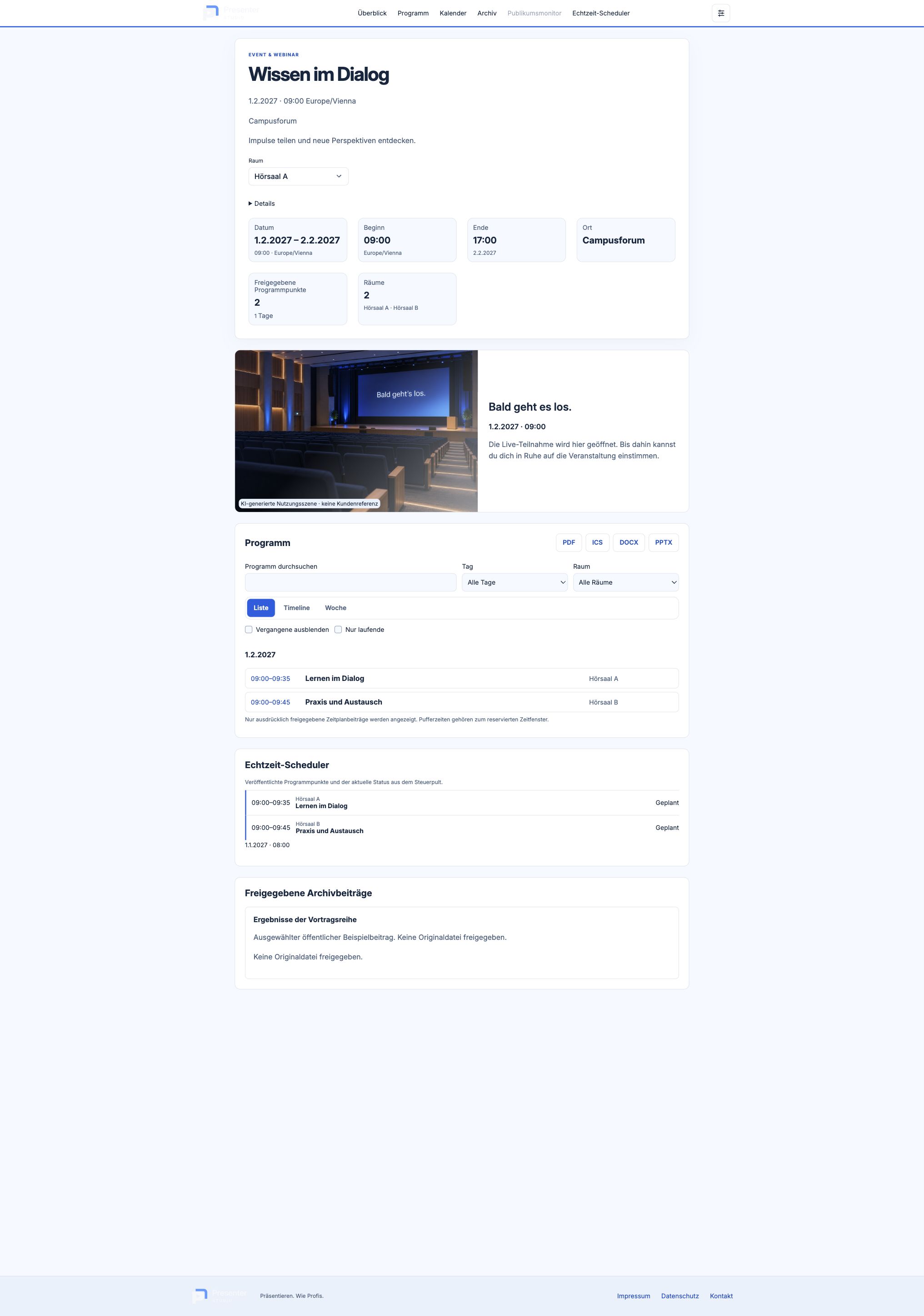
Ein veröffentlichtes Portal bündelt Programm, Livezugang und freigegebene Archivbeiträge; der Kundenhub zeigt gelistete Events.
- Öffne die Portaleinstellungen, ergänze Beschreibung und wähle den Zugangsmodus.
- Entscheide getrennt über Veröffentlichung und Sichtbarkeit im Kundenkalender; bestätige die Veröffentlichung.
- Prüfe Portal und Hub als Besucherin oder Besucher. Der Kalender bietet Monats- und Agendaansicht.
- Portal veröffentlichen · Im Kalender listen · Monat · Agenda · Räume
- Portal veröffentlichen schaltet die Eventseite frei; Im Kalender listen steuert getrennt deren Aufnahme in den Kundenhub. Monatsansicht, Agenda und Suche helfen beim Finden veröffentlichter Events. Bei geschütztem Zugang können Titel und Datum als Hinweis sichtbar bleiben, während Programminhalte eine Freigabe benötigen.
- Archivfreigaben unterscheiden Beitragstext und Originaldatei. Aktiviere beide nur für die jeweils gewünschten Programmpunkte; eine Textfreigabe erlaubt keinen Originaldownload. Private Notizen bleiben ausgeschlossen. Prüfe das öffentliche Ergebnis und beachte, dass Laufzeit, Sperren und Portalzugang weiter gelten.
- Im öffentlichen Veranstaltungskalender anzeigen ist eine zusätzliche Freigabe neben Portalveröffentlichung und Kundenkalender. Der globale Monat/Agenda/Zeitplan zeigt nur verfügbare gelistete Events und freigegebene Slots; geschützte Inhalte behalten ihre Zugangskontrolle.
- Eventseite als Vorschau benötigt aktuelle Bearbeitungsrechte und funktioniert auch im Entwurf. Der Aufruf veröffentlicht nichts und enthält weder private Notizen noch Publikum-/Steuerungslinks.
- Am Desktop stehen alle Eventbereiche in der Kopfzeile. Auf kleineren Bildschirmen öffnet der Menübutton die gemeinsame Navigation von links; Escape, Schließen und der Hintergrund schließen sie wieder. Die Übersicht zeigt vorhandene Datums-, Beginn-, Ende- und Ortsangaben. Ein gültiger Publikumseinladungslink zeigt diese Basisdaten auch vor Livebeginn; private Beschreibungen, Notizen und unveröffentlichte Beiträge bleiben geschützt. Noch leere Navigationsziele sind deaktiviert und werden mit freigegebenen Inhalten verfügbar. Das freigegebene Programm bietet Suche, Tag, Raum, Liste, Timeline und Wochenraster; Exporte enthalten nur freigegebene Zeitplanslots. Der gemeinsame Footer und die Cookie-Auswahl bleiben erreichbar. Im Footer öffnen Impressum, Datenschutz und Kontakt aktuelle veröffentlichte Betreiberinhalte als Dialog. Schließen oder Escape stellt Fokus und vorherige Scrollposition wieder her. Kontakt verwendet das vorhandene Formular; in der Vorschau ist es deaktiviert. Teilen steht ausschließlich bei einem veröffentlichten öffentlichen Portal bereit und verwendet dessen kanonische URL, keine Einladungs- oder Publikumstokens. Geschützte Portale und Vorschau bieten kein Teilen. Der Kalender nutzt die Breite des Hauptinhalts.
- Event- und Uploadseiten zeigen ab Studio keine Presenter-Studio-Werbung. Bestehende freigegebene White-Label-Auftritte behalten ihre eigene Marke. Impressum, Datenschutz, Cookie-Auswahl und Kontakt bleiben erreichbar.
Portale respektieren Laufzeit, Sperren und Eventrechte. Der Kalender ersetzt keine Veröffentlichung; Referierendenkontakte werden nicht automatisch Teilnehmer.
Geschützte Portalteilnahme
Ein Zugangscode allein reicht bei geschützten Portalen nicht als Identitätsnachweis.
- Registriere die zugelassenen E-Mail-Adressen in der Teilnehmerliste und teile den Zugangscode über einen geeigneten Kanal.
- Wähle Code plus E-Mail-Bestätigung oder Code plus verifiziertes Presenter-Studio-Konto. E-Mail-PIN/Magiclink gelten 15 Minuten.
- Teste den erlaubten Weg. Widerrufe Teilnehmer oder erneuere den Code, wenn ein Zugang beendet werden soll.
- Teilnehmerregister · Zugangscode · E-Mail-PIN · Bestätigungslink · Kontoanmeldung
- Bis zu 5 Geräte pro bestätigter Teilnahme.
- Bei Code plus E-Mail muss die Adresse im Teilnehmerregister stehen und über PIN oder Bestätigungslink verifiziert werden. Code plus Presenter-Studio-Konto benötigt die bestätigte, registrierte aktuelle Konto-E-Mail. Der Code allein und ein Referierendenkontakt ersetzen diese Teilnehmerprüfung nicht.
- Teilnehmer widerrufen beendet dessen Portalzugang; Code erneuern oder Veröffentlichung zurücknehmen sperrt die bisherigen Freigaben entsprechend. Die Prüfung gilt auch für Programm, Livezugang und Archivdateien. Für eine erneute Teilnahme müssen der aktuelle Zugang, die Identitätsprüfung sowie Event- und Lizenzlaufzeit gültig sein.
Gastsitzungen gelten bis zu 8 Stunden und sind widerrufbar. Lokal werden keine externen Bestätigungsmails versendet; verwende niemals erfundene Bestätigungen.
Archivbeiträge veröffentlichen
Portalarchiv und individueller Publikumsrückblick sind unterschiedliche Freigaben.
- Wähle im Portal ausdrücklich die Beiträge, die nach dem Vortrag sichtbar sein sollen.
- Ergänze Zusammenfassungen; aktiviere Originaldownload nur für die jeweils beabsichtigte eigene Datei.
- Prüfe den Teilnehmerzugang erneut. Entziehe Beitrag, Download oder Portalveröffentlichung, sobald nötig.
- Archivbeitrag · Zusammenfassung · Originaldatei freigeben · Download
Es werden niemals automatisch alle privaten Dateien veröffentlicht. Conference-Laufzeit und Ownerlizenz gelten weiter; Archivfreigabe erstellt keine S3-Sicherung.
API und Event-Einbindung
Binde ein ausdrücklich öffentliches Event mit dem Sharing-Assistenten als JavaScript-Modul in deine Website ein. Dein Konto benötigt die API-Freigabe.
- Öffne Teilen im Event. Veröffentliche das Eventportal ausdrücklich öffentlich und hinterlege den genauen HTTPS-Ursprung deiner Website, zum Beispiel https://events.example.org.
- Speichere den angezeigten DNS-TXT-Nachweis bei deiner Domain und lasse ihn prüfen. Aktiviere die Einbindung anschließend mit einem Ablaufdatum.
- Kopiere das angebotene JavaScript-Snippet in deine Website. Prüfe die Darstellung auf der freigegebenen Domain. Mit Widerrufen deaktivierst du die bisherige Einbindung.
- Freigegeben werden bis zu fünf genaue HTTPS-Ursprünge ohne Pfad, Wildcards oder eigene Ports. Domainnachweise gelten sieben Tage; Zugriffstickets laufen nach 60 Sekunden ab. Veröffentlichung, Paketrecht und Widerruf werden serverseitig erneut geprüft.
Das Modul verwendet keine externen iframes und enthält kein Clientgeheimnis. Andere Browserursprünge erhalten keinen Zugriff. Öffentlich sichtbare Inhalte können weiterhin gelesen oder kopiert werden; dies ist kein absoluter Kopierschutz.
Zusammenarbeiten
Teamkonten
Zusätzliche Teamzugänge richten sich nach dem Paket und den aktuell konfigurierten Grenzen; das gilt auch für Einzelkonten. Weitere Plätze lassen sich nur bei dafür freigegebenen Business-Angeboten buchen. Bestätigte Bestandsrechte bleiben erhalten.
- Öffne als Kontoinhaber Team und prüfe freie Plätze.
- Lege ein neues Konto mit Name, eigener E-Mail und Rolle Manager oder Reader an.
- Prüfe Bestätigungs-/Passwortlinkstatus. Ändere Rollen oder sperre und entferne Zugänge nach Bedarf.
- Team · Freie Plätze · Manager · Reader · Sperren · Entfernen
- Unvollständig eingerichtete Teamkonten bleiben ohne Zugriff. Entferne den Teamzugang oder lasse die Einrichtung administrativ reparieren.
Vorhandene E-Mail-Konten werden nicht übernommen. Lokal ist Mail blockiert. Entfernen widerruft Zugriff und Sitzungen, löscht aber nicht die Presenter-Studio-Identität.
Rollen und gemeinsame Arbeit
Das Firmenkonto besitzt Events, Dateien und Limits; Teammitglieder verwenden getrennte persönliche Logins.
- Verwende Manager für Eventbearbeitung, Uploads, Programm und native Steuerung.
- Verwende Reader für lesenden Event-/Dateizugriff ohne Änderungen, Live-Steuerung oder öffentliche Uploadtokens.
- Lasse Firmenabrechnung, Pakete und Teamverwaltung beim Inhaber. Jedes Mitglied verwaltet sein eigenes Profil und MFA.
- Inhaber · Manager · Reader · Gemeinsames Eventkontingent
Nach Downgrade werden überzählige Logins unmittelbar gesperrt; zuerst angelegte Konto-IDs bleiben innerhalb der Sitzgrenze zugelassen. Teamrollen geben keine Sicherheitsadministration frei.
Live präsentieren
Vor dem Livebetrieb vorbereiten
Vorbereiten lädt und prüft die Session im tatsächlichen Präsentationsbrowser.
- Öffne Steuerpult und Präsentations-PC für denselben Eventraum; kopple den Browser mit dem angezeigten Einmal-PIN.
- Starte Session vorbereiten und warte den vollständigen Datei-/Renderprüfbericht ab.
- Behebe Fehler, öffne die Session und prüfe aktuelle Folie, Notizen, Ton und Saalausgabe vor dem Start.
- Kopplung · Session vorbereiten · Prüfbericht · Session öffnen
Ein Saalbrowser muss geöffnet bleiben. Änderungen können erneute Vorbereitung verlangen. Ein erfolgreicher Upload ersetzt keine Probe mit den tatsächlichen Dateien.
Steuerpult: sieben Arbeitsbereiche
Das Originalsteuerpult bündelt Ablauf, Zeitkontrolle, Referentenansicht und Publikum für eine Person.
- Wähle Session und den richtigen Raum. Prüfe Beiträge und vorbereitete Dateien.
- Nutze Live für den laufenden Beitrag und Referentenansicht für aktuelle/nächste Folie und Notizen.
- Öffne Teilnehmer, Interaktionen und Statistik nach Bedarf; sperre oder melde dein Chair-Konto über das Kontomenü ab.
- Session · Live · Referentenansicht · Beiträge · Teilnehmer · Interaktionen · Statistik
- Kiosk verwendet den Vollbildmodus der Oberfläche, keine Betriebssystemsperre. Im Technik-/Supportmenü prüfst du Kopplung, Verbindungsstatus und Audio-Diagnose; teile keine angezeigten PINs.
- Session vorbereiten lädt und prüft Dateien im verbundenen Präsentationsbrowser, ohne die laufende Ausgabe zu ersetzen. Vorbereitung abbrechen beendet diesen Hintergrundvorgang. Session öffnen versetzt die gewählte Session in Bereitschaft; erst Beitrag starten beginnt den Vortrag und seine Zeitkontrolle.
- Session schließen beendet eine Session nach dem aktiven Beitrag; der Dialog erlaubt die Wahl einer Abschlussfolie. Session absagen verlangt zusätzlich einen Absagegrund. Beide Aktionen werden bei laufendem Beitrag abgelehnt: beende oder setze diesen zuerst zurück. Absagen ist etwas anderes als das Abbrechen der Dateivorbereitung.
Saalwiedergabe kann beim Sperren weiterlaufen. Sperre ist kein Stopp der Ausgabe; zum Entsperren ist erneute Anmeldung nötig.
Präsentations-PC und Kopplung
Der Presenterbrowser rendert die Präsentation; sein Bildschirm ist nicht automatisch die Saalausgabe.
- Öffne den Präsentations-PC und gib den aktuellen einmaligen PIN aus dem Technik-/Supportbereich des Steuerpults ein. Der PIN besteht aus exakt 8 Ziffern. Beim Einfügen werden Leerzeichen automatisch entfernt.
- Bereite die Session vor. Nutze aktuelle Folie, nächste Folie und private Notizen für deinen Vortrag.
- Öffne die separate Saalansicht aus derselben verbundenen Instanz und teste Vollbild sowie Medienaudio.
- PIN · Aktuelle Folie · Nächste Folie · Notizen · Saal öffnen
- Der aktuelle PIN verbindet den Präsentationsbrowser mit dem ausgewählten Chair-Arbeitsbereich. Prüfe nach der Kopplung Raum und Verbindungsstatus, dann bereite die Dateien vor. Ein übernommener Link ersetzt keine gültige Kopplung; bei einem neuen Gerät oder widerrufener Verbindung ist eine neue Freigabe nötig.
- Live zeigt aktuelle und nächste Folie sowie private Notizen; Notizen groß vergrößert den privaten Lesebereich. Fragen, Chat, Umfragen und Formulare erscheinen nur nach Chairfreigabe. Saal öffnen verwendet eine separate Ausgabe ohne diese Bedienflächen; lege ausschließlich dieses Fenster auf den Publikumsmonitor.
Bei verlorener Verbindung neu koppeln; keine PINs oder Zugangstokens weitergeben. Ein neues Gerät benötigt eine eigene gültige Verbindung.
Saalansicht und Geräte
Die Saalansicht zeigt ausschließlich die vorgesehene Ausgabe, nicht Desktop oder Dateiauswahl.
- Schließe Beamer/Display an und öffne die Saalansicht aus einer gültig verbundenen Presenterinstanz.
- Verschiebe nur dieses Fenster auf den Saalmonitor und aktiviere Vollbild.
- Prüfe Seitenverhältnis, Schrift, Video, Ton und Übergänge; halte Steuerpult und Presenter außerhalb des Publikumsbildes.
- Saal öffnen · Vollbild · Ausgabemonitor · Medienaudio
Ohne verbundenen Presenter erscheint eine Anleitung. Das Plugin startet weder Geräte noch Browser; Browser-/Netzverhalten muss am Veranstaltungsort getestet werden.
Timer und Zeitbudget
Event-, Beitrags- und Diskussionszeiten nutzen den gemeinsamen Runtimezustand.
- Lege geplante Dauer und gegebenenfalls Diskussionsminuten im Programm/Zeitplan fest.
- Prüfe im Livebereich Restzeit, Fortschritt, Abweichung und nächste Aktion.
- Verwende Start, Pause, Fortsetzen und Abschluss bewusst; beobachte Warn- und Überziehungszustände.
- Live-Timer · Restzeit · Diskussion · Abweichung · Pause · Nächster Beitrag
Die Uhr im Header öffnet den Livebereich. Opening-Countdown und Beitragstimer erfüllen unterschiedliche Aufgaben; ein Countdown startet keinen Vortrag.
Folien- und Quellenwerkzeuge
Die Runtime ergänzt Präsentationen durch vorhandene Werkzeuge, nicht durch einen vollständigen Office-Editor.
- Nutze Vor/Zurück und gegebenenfalls Schrittaktionen für die vorbereitete Folie.
- Öffne Slide Tools/Quick Select, Laser, Quellen oder Formen nur für den beabsichtigten Ausgabebereich.
- Prüfe Overlays, Splitansichten, Schwarz-/Weißbild und Medien vor Publikumseinsatz; entferne sie anschließend bewusst.
- Vor · Zurück · Slide Tools · Laser · Quellen · Formen · Schwarzbild
- Slide Tools bietet Opening, Einführung, Schluss, Pause, Notfall, Evakuierung, QR sowie Schwarz-/Weißbild. Prüfe den aktiven Zustand und beende eine Einblendung bewusst, bevor du zum Beitrag zurückkehrst.
- BGM / Hintergrundmusik: Wähle einen Titel aus dem lokalen Katalog, regle die Lautstärke und aktiviere auf Wunsch automatisches Spielen bei Opening, Pause und Closing. Musik wird bei Mikrofon, Video und anderen Audioquellen leiser; Notfall und Evakuierung stoppen sie. Saal-Audio muss freigegeben sein.
Nicht jedes ursprüngliche Office-Objekt ist bearbeitbar. Browserzugriffe auf externe Quellen und Medienberechtigungen sind am Zielgerät zu prüfen.
Chat, Fragen, Umfragen und Formulare
Publikumsfunktionen benötigen Lizenzfreigabe und die gezielte Freigabe in der laufenden Session.
- Öffne Publikum und wähle in Freigaben & QR die gewünschten Interaktionen.
- Moderierte Fragen lassen sich bearbeiten, beantworten oder hervorheben; öffne und schließe Umfragen/Formulare passend zum Ablauf.
- Prüfe Ergebnisse und Reaktionen; veröffentliche nur beabsichtigte Inhalte auf der Saalausgabe.
- Live-Chat · Q&A · Umfragen · Formulare · Reaktionen · Freigaben & QR
Freitext kann personenbezogene Inhalte enthalten. Ein Kundenrecht aktiviert keine Session automatisch; kontrolliere Teilnahme- und Sichtbarkeitsstatus.
Phone-Audio und Mikrofon
WebRTC überträgt freigegebenes Audio; dies ist keine TV- oder Videokonferenzregie.
- Gib Phone-Audio für die Session frei und prüfe Mikrofonanfragen in der Teilnehmerliste.
- Teilnehmende erlauben den Mikrofonzugriff im Browser; die Steuerung moderiert Freigabe und Stummschaltung.
- Teste Rückkopplung, Lautstärke und Netzverbindung vor dem Einsatz. Beende nicht mehr benötigte Freigaben.
- Mikrofon anfragen · Freigeben · Stumm · Lautstärke · Teilnehmer
- Musik öffnet die Hintergrundmusiksteuerung. Prüfe Auswahl, Start/Stopp und Pegel; die globale Saallautstärke und Mikrofon-Stummschaltung sind unterschiedliche Regler. Audio-Diagnose findest du im Technik-/Supportmenü.
HTTPS, Browserrechte und Netzwerkbedingungen beeinflussen Audio. Keine alfaview-Anbindung ist aktiviert; Bildschirmhilfe und Phone-Audio sind getrennte Funktionen.
Publikum beitreten lassen
Das Publikum nutzt den Teilnahme-/QR-Link und die ausdrücklich geöffneten Funktionen.
- Öffne den Publikumsraum im Steuerpult oder nutze den konfigurierten Vorlauf.
- Teile den aktuellen Link/QR und prüfe bei geschütztem Portal zuerst die bestätigte Teilnahme.
- Teilnehmende wählen Sprache, folgen den Folien und verwenden nur freigegebene Chats, Fragen oder Abstimmungen.
- QR-Code · Teilnahme · Sprache · Live folgen · Interaktionen
Das Eventportal umgeht keine Runtimefreigabe. Ein gültiger Portalzugang garantiert nicht, dass eine Session bereits geöffnet ist.
Individueller Folienrückblick
Teilnehmende können freigegebene Folien unabhängig von der Saalanzeige ansehen, wenn das Recht aktiv ist.
- Aktiviere den Publikumsrückblick für ein berechtigtes Konto und die gewünschte Session.
- Nutze im Publikum die Navigation durch verfügbare freigegebene Folien.
- Wähle Live folgen, um wieder dem aktuellen Stand zu folgen; persönliche Notizen bleiben auf dem eigenen Gerät.
- Rückblick · Foliennavigation · Live folgen · Persönliche Notizen
Dies verändert das Saalbild nicht. Es ist keine Garantie dauerhaft netzunabhängiger Dateien. Conference enthält keinen Rückblick; Solo-Zuordnung bleibt offen.
Opening und Autopilot
Ein vorbereiteter, gekoppelter Saalplayer kann Intro und Countdown zeigen, wenn kein aktiver Chair übernimmt.
- Aktiviere Opening unter Dein Design und lege Intro sowie Countdown-Ziel fest.
- Öffne und kopple den Präsentationsbrowser; bereite die Dateien erfolgreich vor und lasse die Saalansicht laufen.
- Prüfe den Vorlauf von 0/5/10/15 Minuten und die Übernahme durch das Steuerpult.
- Opening aktivieren · Countdown bis · Publikumsvorlauf · Saalplayer
Autopilot nutzt nach fehlendem Chair-Heartbeat vorhandene Übergänge; er startet kein Gerät und überfährt keinen laufenden Beitrag. Fehler erfordern Prüfung statt automatischer Neustartschleife.
Hilfe und Support
Supportanfragen und Diagnose
Supporttickets sammeln Anliegen und Antworten im Konto; ein gespeichertes Ticket ist kein bestätigter Mailversand.
- Erstelle ein Ticket mit präzisem Titel, Kategorie, Priorität und gegebenenfalls Eventbezug.
- Beschreibe erwartetes/tatsächliches Verhalten und Schritte; sende keine Passwörter oder Tokens.
- Teile einen technischen Diagnosebericht nur bewusst und prüfe spätere Antworten im Ticket.
- Neue Anfrage · Kategorie · Priorität · Antwort · Diagnose freigeben
- Support & Remote bündelt Tickets und Remotehilfe. Ein neues Ticket erhält eine Nummer; öffne die Unterhaltung für Antworten, Status und ältere Nachrichten. E-Mail-Hinweise aktivierst du selbst; lokale Mail bleibt blockiert.
- Dringlichkeit beschreibt dein Anliegen. Priority-Support anfragen löst keine Zahlung aus; Vorrang gilt erst nach bestätigter Zahlung oder dokumentierter administrativer Freigabe. Ein Rechnungsentwurf allein aktiviert Priority nicht. Diagnose und Bildschirmfreigabe bleiben gesonderte bewusste Freigaben.
- Der Statusverlauf unterscheidet Kundenantwort, Statuswechsel und Schließen/Wiederöffnen durch Kunde oder Administration. Lies den neuesten Eintrag und den Gesprächsverlauf zusammen; ein geschlossener Vorgang ist kein Beleg für Zahlung oder Mailzustellung.
Diagnosen enthalten technische Statusdaten, keine Vortragsnotizen. Die lokale Umgebung blockiert externe Mails; prüfe deshalb den Ticketstatus direkt.
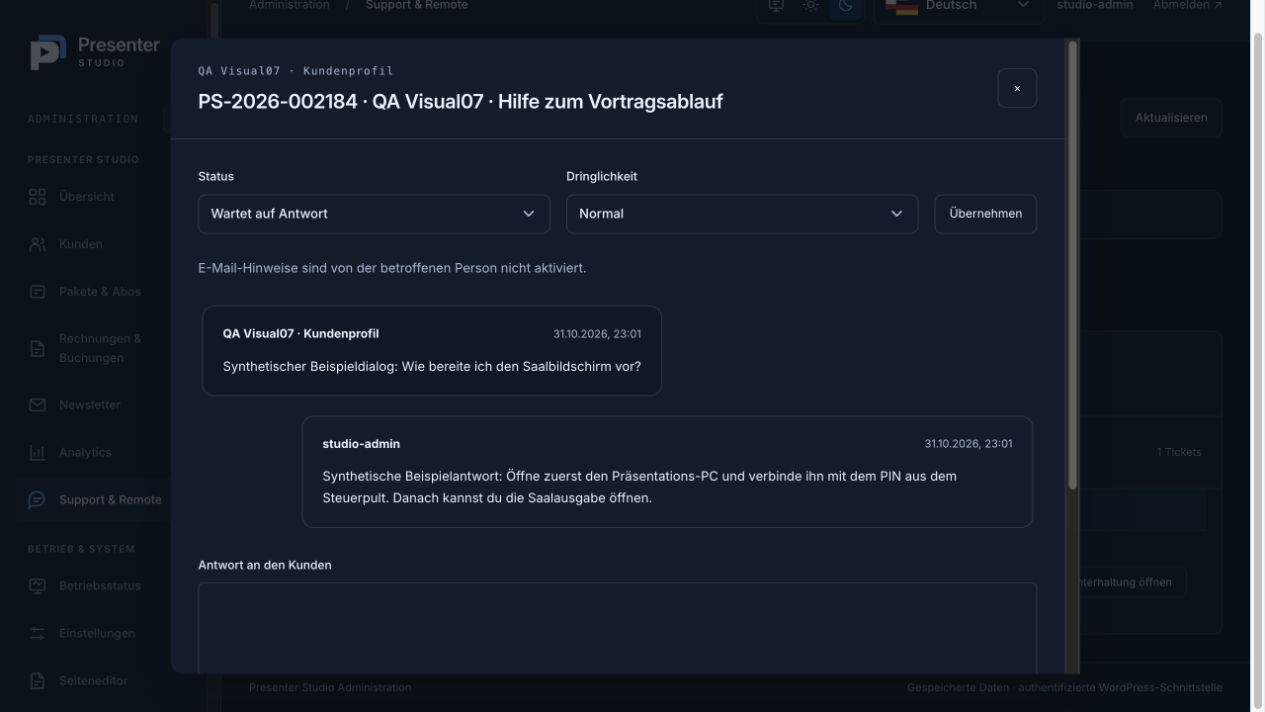
Bildschirm- und Remotehilfe
Ansicht teilen und begrenzte Remoteaktionen sind getrennte, ausdrücklich freizugebende Hilfen.
- Starte Bildschirmhilfe nur für ein passendes Supportticket und wähle das benötigte Fenster im Browser.
- Prüfe bei Remotehilfe Person, Event, Rolle und angefragte Aktionen; bestätige den gewünschten Zugriff ausdrücklich.
- Beende die Sitzung, sobald die Hilfe abgeschlossen ist; beide Seiten können widerrufen.
- Bildschirm auswählen · Remoteanfrage · Aktionen freigeben · Sitzung beenden
Bildschirmhilfe zeichnet nicht auf und steuert keinen Desktop. Remotehilfe ist auf erlaubte Chair-/Presenteraktionen begrenzt; entfernte Netze können TURN erfordern.
Konto und Daten
Eigenes Konto und Darstellung
Persönliche Kontodaten sind von Firmenabrechnung und Eventbesitz getrennt.
- Öffne Konto & Daten → Kontodaten für Profil und Profilbild; Firmeninhaber finden Rechnungsfelder getrennt unter Abrechnung.
- Wähle Sprache und Darstellung System/Hell/Dunkel für deine Oberfläche.
- Wechsle zu Anmeldesicherheit für MFA, Loginaktivität für Sitzungen/Passwortlink oder Nachrichten & Einwilligung.
- Kontodaten · Abrechnung · Anmeldesicherheit · Loginaktivität · Nachrichten & Einwilligung · Datenexport
- Unter Kontodaten wählst und beschneidest du dein Profilbild. Ziehen/Pfeiltasten und Zoom ändern zunächst nur den lokalen Ausschnitt; Ausschnitt übernehmen speichert. Abbrechen lädt nichts hoch; der native Dateiweg bleibt nutzbar.
- Eine neue Anmelde-E-Mail bleibt bis zum persönlichen Linknachweis ausstehend. Ältere Links werden ungültig; vorhandene MFA bleibt erhalten. Nach erfolgreicher Änderung werden alte Sitzungen beendet und eine erneute Anmeldung ist nötig.
- Das vollständige Geburtsdatum ist freiwillig: von 1900 bis heute, verschlüsselt in den Kontodaten. Entfernen stoppt künftige Geburtstagsmails; die separate Wahl für Geburtstagsgrüße bleibt erforderlich.
- Die Bestätigung der Datenschutzhinweise wird mit deren Version getrennt gespeichert. Sie ist keine Newsletteranmeldung und aktiviert keine Geburtstagsgrüße. Prüfe jede freiwillige Nachrichtenwahl gesondert.
- Nach 240 Sekunden Inaktivität warnt die Verwaltung, nach 300 Sekunden sperrt sie. Weiterarbeiten verhindert die Sperre; Entsperren verlangt Passwort und gegebenenfalls frischen MFA-Code. Offene Formulare bleiben erhalten. Bühne und Publikum sind ausgenommen.
- Land wird mit Flagge und Namen gewählt; Österreich steht vor den weiteren DACH-Favoriten. Die optionale Telefonnummer kombiniert Landesvorwahl und nationale Nummer. Geänderte Nummern werden im internationalen Format gespeichert; unbekannte Altangaben bleiben unverändert, bis du sie bearbeitest.
Teammitglieder verändern dadurch keine Ownerabrechnung. Darstellungswahl färbt keine hochgeladenen Folien um; eigene Texte werden nicht automatisch übersetzt. Beim berechtigten Öffnen der Kontodaten oder administrativen Kundendetails wird eine fehlende Kundennummer einmalig bereitgestellt. Sie bleibt danach stabil und lässt sich im schreibgeschützten Feld auswählen. Teammitglieder sehen die Kundennummer des Studios; deren Zuordnung verwaltet der Kontoinhaber. Bei einem vorübergehenden Ladefehler kannst du die Bereitstellung gezielt erneut versuchen.
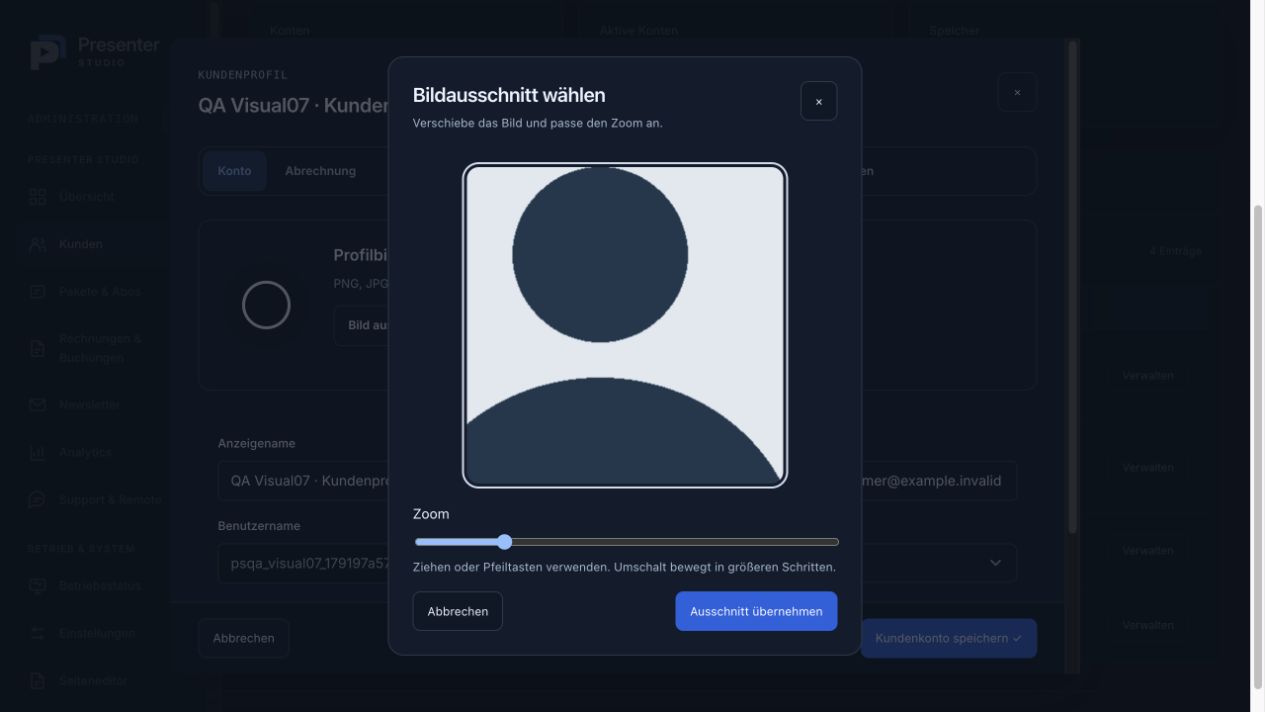
Anmeldung und zweiter Faktor
Verfügbare Verfahren sind Authenticator-App, E-Mail-PIN und einmalige Recovery-Codes.
- Öffne Konto & Daten → Anmeldesicherheit; bestätige deine E-Mail und richte den zweiten Faktor bei Anforderung ein.
- Bestätige sicherheitsrelevante Änderungen mit aktuellem Passwort und gegebenenfalls aktuellem Sicherheitscode.
- Sichere Recovery-Codes geschützt. Bei Verlust wende dich an die Administration; ein Reset beendet bisherige Sitzungen.
- Authenticator-App · E-Mail-PIN · Recovery-Codes · Passwort zurücksetzen
Passwortreset lässt einen vorhandenen zweiten Faktor aktiv. Passkeys/Windows Hello und Microsoft-Anmeldung sind nicht angebunden; lokale E-Mail-PINs werden nicht extern zugestellt.
Loginaktivität
Aktivitätsdaten zeigen tatsächlich abgeschlossene Anmeldungen ab Version 0.6, keine rückwirkende Historie.
- Öffne Konto & Daten → Loginaktivität oder bitte die Administration um Prüfung des betroffenen Kontos.
- Vergleiche Zeitpunkt, letzte Anfrage, beobachtete Dauer und Status.
- Unterscheide gültig/inaktiv, Logout, Ablauf und Widerruf. Bei Bedarf kannst du einen persönlichen Passwortlink anfordern.
- Login · Letzte Anfrage · Beobachtete Dauer · Ablauf · Widerruf
Beobachtete Dauer ist keine lückenlose Anwesenheitsmessung. Daten bleiben 90 Tage; Passwortlinks gehören nicht in Screenshots. Der lokale Demo-Reset ist deaktiviert.
Pakete, Abos und Rechnungen
Firmeninhaber verwalten Paket-/Rechnungsangelegenheiten; Teammitglieder erhalten keine Ownerabrechnung.
- Prüfe unter Paket & Abo aktuelle Limits, Laufzeit, Abrechnung und individuelle Rechte.
- Wähle beim Paketwechsel eine berechtigte Angebotskarte; dein aktuelles Paket ist markiert. Öffne anschließend Details für Bindung, Vorauszahlung und Zusatzplätze. Erst Angebot berechnen fragt den Serverpreis an; prüfe Wirkung, Betrag und Bindung vor der ausdrücklichen Bestellung.
- Öffne ausgestellte Rechnungen und lade das tatsächliche PDF herunter. Kläre unklare Beträge im Support. Neue Rechnungen speichern die Kundennummer als eigenen Snapshot. Bereits ausgestellte ältere Rechnungen bleiben unverändert; die PDF-Ausgabe verwendet ausschließlich die im Beleg gespeicherte Nummer.
- Paket & Abo · Laufzeit · Rechnungen · PDF · Paket-Anfrage
- Öffne Bezahlen bei einer bestehenden Bestellung und prüfe Betrag, Währung sowie Anbieter/Modus. Die Rückkehr vom Anbieter allein schaltet nichts frei: Der Server verifiziert den Zahlungseingang. Prüfe danach Bestellstatus, Rechnung und Laufzeit; lokal bleiben echte Zahlungen gesperrt.
- Bei freigeschaltetem White Label gestaltet der Firmeninhaber Name, Farben und Logo für Hell/Dunkel. Eine eigene Domain benötigt DNS-TXT, HTTPS-/Hostprüfung und ausdrückliche Aktivierung. DNS und Zertifikate werden nicht bereitgestellt; lokal ist die Aktivierung gesperrt.
- Kostenlos testen legt ein persönliches Studio Business-Testkonto für 10 Tage an: 5 aktive Events, 500 MB je Datei und 10 zusätzliche Teamzugänge. E-Mail-Bestätigung und MFA bleiben erforderlich. Es entsteht kein anonymes Schreibkonto und kein automatisches Abbuchungsmandat. Lokal werden keine Bestätigungsmails verschickt.
- Die Preisübersicht zeigt Privatpreise inklusive des konfigurierten Umsatzsteuersatzes und Geschäftspreise netto mit Steuerhinweis. Bei laufenden Angeboten stehen Monatsbetrag und Gesamtkosten der gewählten Bindung getrennt; abgerechnet wird monatlich. Einmalpakete erhalten keinen Bindungsrabatt. Bestätigte Altverträge behalten ihre vereinbarte Abrechnung. Weitere Kaufplätze gibt es nur in dafür freigegebenen Business-Angeboten und nach ausdrücklicher Buchung. Supportumfang und Servicezeiten richten sich nach dem bestätigten Angebot; Priority-Support wird gesondert vereinbart. Die Administration wählt für neue Angebote im Steuerbereich der Abrechnungsverwaltung das Steuerland, zunächst das Ausstellerland. Die Ländervorgabe schlägt den Standardsatz für EU-Länder und die Schweiz vor (Stand 01.11.2026); manuelle und länderspezifische Abweichungen sind möglich. Fehlende Länderwerte müssen ausdrücklich konfiguriert werden. Das Empfängerland wird nicht automatisch als steuerrechtlich maßgeblich behandelt; Sonderregeln wie Reverse Charge bleiben gesondert zu prüfen. Bestehende Verträge und ausgestellte Belege behalten ihren gespeicherten Satz. Bei Altverträgen ohne belegten Satz bestätigt die Administration die Vertragssteuer vor der Verlängerung. Manuelle Rechnungen wählen aktuelle ISO-4217-Währungen mit passender Dezimalstellenzahl, etwa JPY ohne und KWD mit 3 Stellen. Sondercodes ohne definierte Untereinheit sind deaktiviert. Bei einem Währungswechsel gibst du Preise neu ein; es gibt keine Umrechnung. Ältere Belege behalten ihren bisherigen Maßstab. Die Auswahl erweitert keine Paket- oder Zahlungsanbieterfähigkeit. Der Länderkatalog enthält 252 Länder und Gebiete; Nachschlagen ändert keine Steuerregel. Ein unbekannter Standardsatz bleibt unbekannt und ist kein Nullsatz. Die optionale VATcomply-Abfrage liefert eine validierte EU-Referenz für 27 Länder aus TEDB. Angezeigt wird die eigene Abrufzeit, da die Quelle kein Änderungsdatum liefert. Übernehmen setzt nur einen lokalen Entwurf und ist sechs Stunden möglich; bis 24 Stunden bleibt die datierte Referenz lesbar. Erst gesondertes Speichern mit Versionsprüfung bestätigt die Vorgabe für neue Angebote. Es gibt keine automatische Aktualisierung oder Übernahme. Stripe Tax wäre eine getrennt zu konfigurierende globale Berechnung nach Transaktion, Kundenort, Produkt und Registrierungen; eine bestehende Verbindung wird nicht vorausgesetzt.
- Der Demozugang zeigt vorbereitete Testfälle ohne Änderungen. Im persönlichen kostenlosen Test kannst du eigene Dateien hochladen.
- Eine Session bedeutet einen belegten Raum an einem Veranstaltungstag. Es zählt der höhere Wert aus angelegten Räumen und belegten Raum-Tag-Kombinationen; reine Vorbereitungstage ohne belegte Programmgruppe zählen nicht.
Eine Bestellung allein ist keine Zahlung. Checkout und administrative Verrechnung benötigen eine ausdrückliche Bestätigung. Automatische wiederkehrende Abbuchungen, Erstattungen und Chargebacks werden dadurch nicht eingerichtet. Bei freigegebener Mailautomation erinnern echte unbezahlte Folgeperioden 28, 7, 3 und 0 Tage vor Ablauf; verpasste Läufe holen nur die jüngste Stufe bis höchstens 7 Tage danach nach. Bestätigte Zahlung oder Verlängerung unterdrückt alte Erinnerungen. Bei automatischer Zahlung prüfst du das Zahlungsmittel statt doppelt zu bezahlen. Erneut zahlen bleibt 7 Tage vor Monats- beziehungsweise 30 Tage vor Jahresende verfügbar.
Newsletter und Mailpräferenzen
Newsletter sind freiwillig und von notwendigen Konto-/Sicherheitsnachrichten getrennt.
- Öffne Konto & Daten → Nachrichten & Einwilligung und wähle deine Newsletteranmeldung.
- Bestätige den persönlichen Double-Opt-in-Link, bevor du als abonniert giltst.
- Melde dich über Konto oder Abmeldelink ab; kontrolliere den gespeicherten Status.
- Newsletterpräferenzen · Anmeldung · Bestätigungslink · Abmelden
- Geburtstagsgrüße bleiben eine separate freiwillige Einwilligung. Ergänze zuerst dein Geburtsdatum unter Kontodaten und aktiviere dann die gewünschte Grußoption. Widerruf oder Entfernen des Datums stoppt künftige Geburtstagsmails.
- Newsletterkontakte entstehen ausschließlich durch eigene Anmeldung auf der Website oder im Konto und persönliche Bestätigung. Die Administration kann weder Kontakte importieren noch Einwilligungen für andere setzen. Abmelden bleibt jederzeit möglich.
- Nur berechtigte Administration: Testnewsletter nutzt den aktuellen Entwurf, die Testadresse und das Versandprofil mit [TEST]-Betreff. Bestätige den Test ausdrücklich. Er legt keine Anmeldung an und verändert keine Empfängerliste; lokale Versandblockaden gelten weiterhin.
Bestätigungslink: 2 Tage. Unbestätigte Anmeldung: 30 Tage. Lokal ist SMTP gesperrt; eingeplant oder vom Transport angenommen bedeutet nicht im Postfach zugestellt. Nur Administration: Die Kampagnenanalyse zeigt Transportkennzahlen und manuelle oder signierte Providerbelege. Wähle eine Kampagne; eine leere Kampagnenliste und ein Bericht ohne Transportaufträge werden getrennt angezeigt. Aktualisieren erhält Auswahl, offene Belege, Fokus und noch nicht gespeicherte Formularwerte. Individuelle Öffnungen und Klicks werden nicht gemessen.
Daten, Export und Aufbewahrung
Dateien, Kontakte und Kontoangaben haben unterschiedliche Zwecke und Fristen.
- Nutze den angebotenen Konfigurationsexport für Kontoeinstellungen; prüfe separat benötigte Originaldateien.
- Übermittle in Support oder Kontakt keine unnötigen personenbezogenen Daten und niemals Passwörter.
- Kläre Lösch-/Aufbewahrungswünsche mit dem Betreiber; berücksichtige gesetzliche Nachweise und Sicherungskopien.
- Konfiguration exportieren · Originaldateien · Datenschutzhinweise · Betreiberkontakt
- Neue Konten müssen innerhalb 48 Stunden bestätigt werden; erneuter Versand verlängert die Frist nicht. Danach folgen 30 Tage Papierkorb mit administrativer Wiederherstellung. Ohne Wiederherstellung werden operative Konto-, Event- und Mediendaten endgültig gelöscht.
- Firmeninhaber können unter Konto löschen ausdrücklich mit Passwort/MFA bestätigen. Es folgen 30 Tage Wiederherstellung; andere Sitzungen und laufende Zugriffe enden. Danach werden operative Daten bereinigt, Finanzbelege getrennt aufbewahrt. System-/Demo-/Administratorkonten und Teammitglieder haben keine eigene Firmenlöschung.
Ein Export ist keine vollständige Sicherung aller Medien. Kontakt-Inbox: 180 Tage; temporäre Stage-Daten: 7 Tage ohne Aktualisierung. Weitere Betriebsfristen stehen in den Datenschutzhinweisen.
Archivieren und Wiederherstellen
Archivierung beendet die aktive Nutzung, bewahrt aber Daten; sie ist weder Löschung noch Langzeitbackup.
- Wähle Archivieren im Eventmenü und kontrolliere den Eintrag im Archiv.
- Stelle ein archiviertes Event nur mit freiem Kontingent und gültiger Lizenz wieder her.
- Prüfe vor erneuter Live-Nutzung Dateien, Portalzugänge, Zeitplan und Sessionvorbereitung.
- Eventmenü · Archivieren · Archiv · Wiederherstellen · Abgelaufen
- Nach Ablauf eines bestätigten Tests oder Abos bleibt das Konto 6 Kalendermonate inaktiv. In dieser Zeit sind Verlängerung und Abrechnung möglich. Erinnerungen sind 30, 7 und 1 Tage vor Löschung vorgesehen; sie benötigen freigegebenen Mailversand. Danach werden operative Kontodaten und private Dateien gelöscht, ohne weitere Papierkorbphase. Finanzbelege bleiben getrennt erhalten. Bestehende längere Fristen werden nicht verkürzt.
Conference läuft nach 14 Tagen ab; Verlängerung ist gesondert zu klären. Wiederholungen archivieren ältere Termine nicht automatisch. S3-Langzeitarchiv bleibt eine gesonderte Integration.
Referenz
Probleme gezielt beheben
Prüfe zuerst Zugang, Eventraum, Rechte und den tatsächlichen Prüfbericht.
- Bei Uploadfehlern: Format/Signatur, Paket-/Servergröße, Deadline, Einmal-Link und Eventstatus kontrollieren.
- Bei leerer Saalausgabe: Presenter koppeln, richtigen Raum und Vorbereitung prüfen, Session/Beitrag bewusst öffnen.
- Bei Login/Audiofehlern: Sitzung neu laden, zweiten Faktor, HTTPS, Browserrechte und Netz prüfen; genaue Schritte im Support melden.
- Uploadfehler · Prüfbericht · Verbindungsstatus · MFA · Browserrechte · Support
Eine Lizenzfreigabe repariert keinen Codec und liefert keine Mail aus. Teile Fehlercodes, aber keine Tokens, Passwörter oder privaten Links.
Funktions- und Lizenzreferenz
Produktpakete, individuelle Freigaben und tatsächliche Integration bestimmen gemeinsam die Verfügbarkeit.
- Vergleiche die Paketmatrix mit deinem aktuellen Konto und den konfigurierten Grenzen unten.
- Bei gesperrten Modulen zeigt das kleine Infofeld rechts oben das benötigte verfügbare Paket. Ist die Funktion trotz passendem Paket für das Konto gesperrt, erscheint Nicht freigeschaltet. Maßgeblich bleiben die serverseitigen Paket- und Kontorechte.
- Frage bei offenen Grenzen, Zusatzsitzen oder Integration vor einer verbindlichen Bestellung nach.
- Einzelkonten bieten Conference, Solo und Pro und dürfen auch kommerziell genutzt werden. Business & Teams bietet Conference, Solo, Pro, Studio und Scale. Bestätigte bestehende Verträge und individuelle Freigaben bleiben erhalten; maßgeblich sind die konfigurierten Grenzen und dein Angebot.
- Conference · Solo · Pro · Studio · Scale · Business · Individuelle Rechte · Zusatzoptionen
- Nur Administration: Analytics vergleicht Tage, Kalendermonat oder Kalenderjahr mit Vorperiode/Vorjahr. Exporte verwenden diese Auswahl als CSV mit Trennzeichen, XLSX oder PDF. Wertaktualisierungen erhalten die vorhandene Bedienung, den Fokus und den gewählten Zeitraum. Fehlende Messhistorie wird nicht ergänzt; Kunden erhalten dadurch keine Adminrechte.
- Nur Administration: Mailprofile unterstützen Custom/Microsoft 365/Google SMTP sowie Amazon SES (SMTP/API), Brevo/SendGrid/Mailgun/Postmark API. Der Verbindungstest versendet nichts; Speichern ebenfalls nicht. OAuth-Tokens erneuern sich nicht automatisch. Produktion und Mailfreigabe bleiben nötig; Anbieterannahme bedeutet keine Postfachzustellung. Regelmäßige Systemzeitsteuerung ermöglicht die Wochenberichte.
Preise werden nicht erfunden. Externe API, eigene Schriften, S3, White Label und alfaview werden durch einen Schalter nicht automatisch eingerichtet.
Markenmedien herunterladen
Das öffentliche Medienportal bietet echte Presenter-Studio-Logos und deutsche PDF-Unterlagen; eigene Kundendesigns bleiben getrennt.
- Öffne auf der Produktwebsite Medien & Marke oder die Startseite mit dem Parameter ?ps_media_portal=1.
- Wähle Original/Schwarz für helle oder Invers/Weiß für dunkle Flächen. Lade SVG für Skalierung oder PNG mit transparentem Hintergrund herunter.
- Lade Faktenblatt und Markenleitfaden einzeln als PDF oder alle Dateien als ZIP herunter. Prüfe Stand und Anwendungsempfehlungen vor der Weitergabe.
- Medien & Marke · Logos · Unterlagen · Anwendung · SVG · PNG · PDF · ZIP
- Bewahre Proportionen, Kontrast und Schutzraum; drehe, beschneide oder verfremde den Schriftzug nicht. Verwende die Originaldateien für sachliche Hinweise auf Presenter Studio. Weitergehende Rechte klärst du mit dem Betreiber; ein Download bestätigt keine Partnerschaft.
- Funktionen, Veranstaltungen, Preise und Kontakt erreichst du über die Website-Navigation. Der gemeinsame öffentliche Kalender zeigt nur ausdrücklich gelistete Events; kundeneigene Portale bleiben eigenständig. Changelog steht ausschließlich im Footer und gliedert dokumentierte Änderungen nach Version.
Die Oberfläche unterstützt alle 17 Sprachen; die Download-PDFs sind deutsch. Die Dateien betreffen die Marke Presenter Studio und veröffentlichen keine privaten Kundenlogos, Medien oder Kontodaten.
News und Angebote gestalten
Nur Administration: Erstelle News aus Vorlagen und modularen Inhaltsblöcken und binde freigegebene Angebote über den Seiteneditor ein.
- Die Vorlagengalerie bietet 32 redaktionelle Startlayouts im selben Layout wie Editor und Ausgabe. Suche ein passendes Thema und füge die gewählte Vorlage mit dem Plus rechts oben am Vorschaukärtchen an den bestehenden Entwurf an. Bearbeite Text direkt mit der gemeinsamen Formatierungsleiste. Formatierung, Werkzeuge des gewählten Blocks und bearbeitbarer Inhalt stehen in einem gemeinsamen Rahmen. Wähle Bilder aus der vorhandenen Medienbibliothek; Bild/Text lässt sich links oder rechts anordnen, Galerien und Tabellen direkt anpassen. Prüfe den Entwurf vor dem ausdrücklichen Speichern und Veröffentlichen. Klicke eine Bildfläche an, um den Bilddialog mit Medienbibliothek und Upload zu öffnen. Neue PNG-, JPEG- oder WebP-Bilder bis 8 MiB werden sofort in der Bibliothek gespeichert; der Newsentwurf benötigt weiterhin ausdrückliches Speichern. Wähle das Bildformat und verschiebe den Ausschnitt durch Ziehen oder Pfeiltasten, mit Umschalt in größeren Schritten. Zurücksetzen stellt den Ausschnitt wieder her; die Originaldatei wird nicht beschnitten. In Galerien öffnet eine vorhandene Bildfläche die Bearbeitung eines einzelnen Bildes. Mit Bilder hinzufügen wählst oder lädst du mehrere Bilder; danach richtest du jedes einzeln aus. Als Layout stehen Raster, Kacheln oder Masonry bereit. Titel lassen sich direkt im Inhalt bearbeiten und formatieren. Die gemeinsame Leiste bietet Schriftfamilie und Schriftgröße in Pixeln; diese redaktionelle Gestaltung bleibt beim Darstellungswechsel erhalten. Auswahl, Ausschnitt und Titel werden erst mit dem Newsbeitrag gespeichert; Abbrechen löscht kein bereits hochgeladenes Mediathekbild. Alttext beschreibt das Bild für assistive Technik, die Bildunterschrift erscheint als sichtbarer redaktioneller Text.
- Lege Aktionen unter Angebote & Voucher mit Zeitraum, Paket- und Kontogeltung an. Die Paketwahl ist eine durchsuchbare Mehrfachauswahl; ausgewählte Werte bleiben als Tags sichtbar. Gültigkeit lässt sich als Datum und Uhrzeit oder als 1 bis 3650 Tage ab der ersten Generierung festlegen. Bearbeiten setzt dieses Datum nicht zurück. Affiliatecodes können ebenfalls befristet werden; bereits gültig bestätigte Bestellungen behalten ihre vereinbarten Zuordnungen.
- Füge im Seiteneditor das Angebotsmodul ein und gestalte Überschrift und Einleitung. Es verwendet dieselben servergeprüften öffentlichen Angebote wie die Preisseite. Eine Einbindung aktiviert kein Angebot.
Entwürfe, abgelaufene oder nicht öffentliche Aktionen werden nicht als verfügbare Angebote beworben. Die eigene Vorschau ersetzt keine ausdrückliche Veröffentlichung. Ein Rabatt gilt erst nach erneuter Prüfung beim Angebot beziehungsweise Bestellabschluss. Unter Veröffentlichung und Darstellung kannst du News anheften, hervorheben oder mit Datum und Zeitzone planen. Geplante News bleiben bis zum fälligen Systemjob privat. Automatische Veröffentlichung benötigt eine aktive Systemzeitplanung und weiterhin bestehende Administrationsrechte des planenden Kontos; bei Rechteentzug bleibt der Beitrag als Entwurf erhalten. Unter Administration → Einstellungen → Design verwaltest du ein einziges globales Browserfavicon. Wähle PNG, JPEG oder WebP bis 5 MiB; eine quadratische Bilddatei wird empfohlen. Mit Design speichern wird die Datei hochgeladen und die Auswahl gespeichert. Standard-Favicon verwenden und anschließendes Speichern stellt den Standard wieder her. Das Favicon gilt auch für Anmeldung, Portale und Präsentations-PC; es ist kein Folienlogo. Der Hero wächst mit seinem Text ohne innere Scrollleisten. Fünf themenbezogene Kontextkarten begleiten das jeweils gewählte Thema. Ab 1024 px steht die Leitzeile auch im Kopfbereich. Teilen sitzt unten; Nach oben steht darüber. Editor und veröffentlichte Seite verwenden dieselbe Darstellung.